هیچ محصولی در سبد خرید نیست.
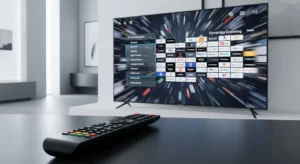


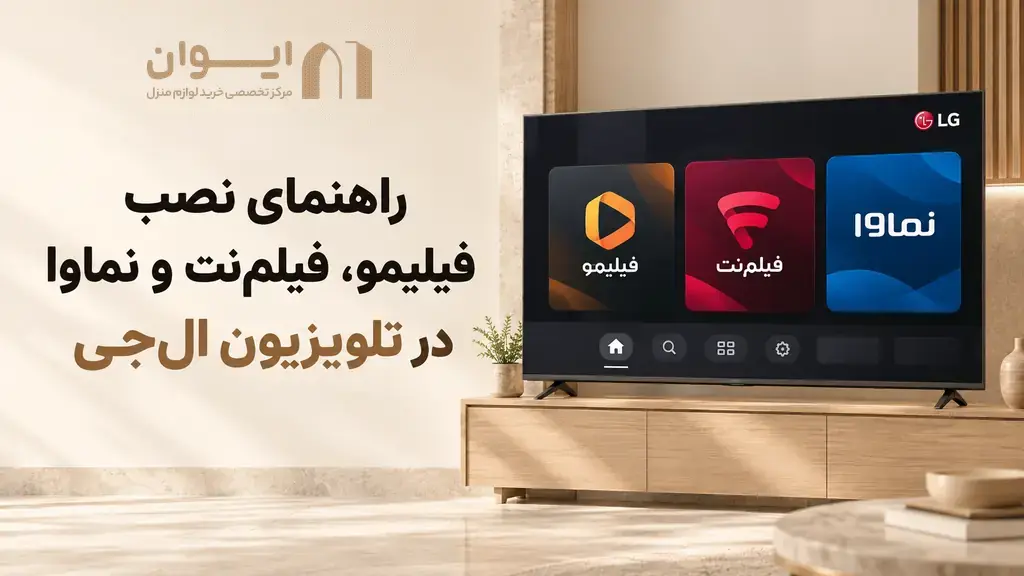
برای نصب برنامه روی تلویزیون هوشمند الجی، دکمه Home کنترل را بزنید و وارد بخش Apps یا LG Content Store شوید. نام برنامه را جستوجو کنید، آن را از نتایج باز کنید و Install یا «نصب» را بزنید. پس از پایان نصب، گزینه Launch یا «اجرا» را انتخاب کنید. اگر برنامه را پیدا نکردید یا نصب انجام نشد، در ادامه راه تشخیص علت را میبینید.
اگر تلویزیون الجی شما هوشمند است و به اینترنت وصل میشود، مراحل زیر را بهترتیب انجام دهید:
اگر جای منوها با این مراحل فرق دارد، ابتدا بخش بعدی را بخوانید. تفاوت نام یا محل Apps در نسخههای مختلف webOS طبیعی است.

دکمه Home را بزنید و گزینه Apps را در صفحه اصلی پیدا کنید. در Apps، آیکون ذرهبین را انتخاب کنید، نام برنامه را بنویسید و از صفحه نتیجه گزینه Install را بزنید.
پس از زدن Home، بهدنبال LG Content Store بگردید. وارد فروشگاه شوید، آیکون جستوجو را انتخاب کنید و مراحل نصب را ادامه دهید. در بعضی مدلهای بسیار قدیمی، امکانات فروشگاه یا فهرست برنامههای قابل نصب محدودتر است.
اگر نه Apps را میبینید و نه LG Content Store را، کد مدل تلویزیون را از برچسب پشت دستگاه یا بخش اطلاعات تلویزیون پیدا کنید و بررسی کنید آیا مدل شما از نصب برنامه پشتیبانی میکند یا خیر. داشتن صفحهنمایش الجی بهتنهایی به معنی هوشمند بودن تلویزیون نیست.
پیشنهاد ایوان
اگر دکمه Home یا بخش تنظیمات را پیدا نمیکنید، با کاربرد دکمهها و منوهای اصلی تلویزیون الجی آشنا شوید.
ابتدا نام برنامه را با نگارش دیگر آن نیز جستوجو کنید؛ برای مثال، نام فارسی و نام لاتین را امتحان کنید. سپس اتصال اینترنت و باز شدن فروشگاه را بررسی کنید. اگر سایر برنامهها نمایش داده میشوند اما برنامه موردنظر شما نیست، ممکن است آن برنامه برای مدل تلویزیون، نسخه webOS یا منطقه خدمات تنظیمشده ارائه نشده باشد.
مدل دقیق تلویزیون و منطقه خدمات LG را از تنظیمات بررسی کنید. تغییر آزمایشی منطقه به کشوری دیگر راهحل قطعی نیست و ممکن است دسترسی یا بهروزرسانی برنامههای دیگر را هم تحت تأثیر قرار دهد. اگر سازگاری برنامه برایتان مهم است، فهرست برنامههای قابل استفاده برای همان مدل را در فروشگاه یا راهنمای رسمی سازنده و سرویس بررسی کنید.

وقتی برنامه در نتایج جستوجو وجود دارد اما دریافت یا نصب آن متوقف میشود، این موارد را بهترتیب بررسی کنید:
بازنشانی تلویزیون به تنظیمات کارخانه را اولین راهحل قرار ندهید؛ این کار میتواند حسابها، برنامهها و تنظیمات ذخیرهشده را پاک کند. اگر خطا ادامه داشت، کد مدل و متن دقیق پیام را برای پشتیبانی الجی آماده کنید.
در این حالت، ابتدا بررسی کنید مشکل فقط برای همان برنامه رخ میدهد یا برنامههای دیگر هم باز نمیشوند. اگر فقط یک برنامه مشکل دارد، اتصال اینترنت، وضعیت حساب داخل آن برنامه و بهروزرسانی احتمالی آن را بررسی کنید. تلویزیون را یکبار خاموش و روشن کنید و دوباره برنامه را اجرا کنید.
اگر مشکل ادامه دارد و برنامه از فروشگاه قابل دریافت است، میتوانید پس از اطمینان از اطلاعات ورود حساب آن سرویس، برنامه را حذف و دوباره نصب کنید. اگر همه برنامهها مشکل دارند، تنظیمات شبکه، حساب LG، توافقنامهها و نرمافزار تلویزیون را بررسی کنید.
برای آزاد کردن فضا یا نصب دوباره برنامه، از صفحه Home به فهرست برنامههای نصبشده بروید. در بسیاری از مدلها گزینهای مانند Edit App List یا «ویرایش فهرست برنامهها» وجود دارد. ممکن است با نگهداشتن دکمه OK روی آیکون برنامه نیز وارد حالت ویرایش شوید. سپس آیکون حذف را برای همان برنامه انتخاب و پیام تأیید را بررسی کنید.
ظاهر دکمه حذف در نسخههای مختلف webOS فرق دارد و بعضی برنامههای پیشفرض قابل حذف نیستند. حذف برنامه ممکن است باعث شود برای استفاده دوباره، به نصب و ورود مجدد نیاز داشته باشید.
اگر تلویزیون شما از webOS استفاده میکند، فایل APK اندروید روش نصب برنامه روی آن نیست. وصل کردن فلشِ حاوی APK نیز این فایل را به برنامه سازگار با webOS تبدیل نمیکند. برای نصب مستقیم، برنامه را در Apps یا LG Content Store همان تلویزیون جستوجو کنید.
اگر برنامه در فروشگاه تلویزیون موجود نیست، بسته به نوع سرویس میتوانید امکان استفاده از مرورگر تلویزیون یا اتصال یک دستگاه پخش جانبی سازگار را بررسی کنید. باز شدن سایت در مرورگر هم بهتنهایی تضمین نمیکند که همه امکانات یا پخش ویدئو بهدرستی کار کند.
پیشنهاد ایوان
اگر برنامه پخش فیلم موردنظرتان در فروشگاه تلویزیون پیدا نمیشود، در این راهنما مسیر نصب و روشهای دیگر تماشا را بررسی کنید.
| مرحله | اقدام |
|---|---|
| ۱. بررسی دستگاه | مطمئن شوید تلویزیون هوشمند است و بخش Apps یا LG Content Store دارد. |
| ۲. اتصال اینترنت | اتصال وایفای یا کابل شبکه را بررسی کنید. |
| ۳. ورود به فروشگاه | Home را بزنید و Apps یا LG Content Store را باز کنید. |
| ۴. جستوجو | نام برنامه را جستوجو کنید و نتیجه مناسب را باز کنید. |
| ۵. نصب | Install را بزنید و تا پایان دریافت برنامه صبر کنید. |
| ۶. اجرا | Launch را بزنید و در صورت نیاز وارد حساب سرویس شوید. |
| ۷. رفع خطا | اگر نصب نشد، متن خطا، اینترنت، حساب LG، فضای خالی و منطقه خدمات را بررسی کنید. |
مسیر اصلی نصب برنامه در تلویزیون هوشمند الجی از Home شروع میشود: وارد Apps یا LG Content Store شوید، برنامه را جستوجو کنید، Install را بزنید و پس از نصب آن را اجرا کنید. اگر برنامه در فروشگاه دیده نمیشود، پیش از جستوجوی فایل نصب در سایتهای دیگر، سازگاری آن با مدل و منطقه خدمات تلویزیون را بررسی کنید. اگر برنامه پیدا میشود اما نصب انجام نمیشود، از متن خطا شروع کنید و اینترنت، حساب LG و فضای ذخیرهسازی را بهترتیب بررسی کنید.
دکمه Home کنترل را بزنید، وارد Apps یا LG Content Store شوید، آیکون جستوجو را انتخاب کنید و نام برنامه را بنویسید. اگر برنامه برای تلویزیون شما نمایش داده شد، صفحه آن را باز کنید و Install را بزنید. پس از نصب، Launch را برای اجرای برنامه انتخاب کنید.
در برخی نسخههای قدیمیتر، نام فروشگاه LG Content Store است و ممکن است مستقیماً در صفحه Home دیده شود. اگر هیچکدام را پیدا نمیکنید، کد مدل دستگاه را بررسی کنید تا مطمئن شوید تلویزیون از نصب برنامه پشتیبانی میکند.
نام فارسی و لاتین برنامه را جستوجو کنید و مطمئن شوید فروشگاه به اینترنت وصل است. اگر برنامه همچنان نمایش داده نمیشود، ممکن است برای مدل تلویزیون، نسخه webOS یا منطقه خدمات آن ارائه نشده باشد. موجود بودن نسخه موبایل، به معنی سازگاری با تلویزیون نیست.
متن خطا را بررسی کنید. سپس اتصال اینترنت، ورود به حساب LG، فضای خالی، توافقنامههای لازم و تنظیم منطقه خدمات را بررسی کنید. اگر خطا ادامه داشت، کد مدل تلویزیون و متن پیام را برای پشتیبانی آماده کنید.
از صفحه Home وارد فهرست برنامههای نصبشده و بخش Edit App List یا گزینه ویرایش برنامهها شوید. برنامههای بلااستفاده و قابل حذف را انتخاب و پاک کنید. بعضی برنامههای پیشفرض قابل حذف نیستند و روش نمایش گزینه حذف در مدلها متفاوت است.
روی تلویزیون الجیِ مجهز به webOS، فایل APK اندروید بهعنوان برنامه تلویزیون نصب نمیشود. برای نصب مستقیم باید نسخه سازگار را در Apps یا LG Content Store همان دستگاه پیدا کنید.
ابتدا اینترنت و وضعیت حساب داخل برنامه را بررسی کنید و تلویزیون را یکبار خاموش و روشن کنید. اگر فقط همان برنامه مشکل دارد، بهروزرسانی آن را بررسی کنید. در صورت نیاز، پس از اطمینان از اطلاعات ورود، برنامه را حذف و دوباره از فروشگاه نصب کنید.
بعضی امکانات فروشگاه یا برنامهها ممکن است ورود به حساب LG را درخواست کنند. اگر هنگام نصب پیام ورود میبینید، طبق مراحل همان صفحه وارد حساب شوید. حساب برنامهای مانند سرویس پخش فیلم نیز ممکن است جدا از حساب LG باشد.
روی تلویزیون غیرهوشمند نمیتوان برنامه را مستقیماً نصب کرد. اگر ورودی HDMI دارد، میتوانید لپتاپ یا دستگاه پخش جانبی سازگار را وصل کنید؛ برنامه روی دستگاه متصل اجرا میشود و تلویزیون تصویر آن را نمایش میدهد.