هیچ محصولی در سبد خرید نیست.

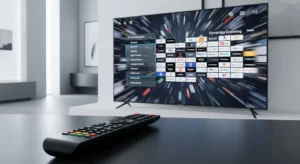

پس از خرید تلویزیون و راه اندازی آن امکان دارد با مشکلاتی هنگام استفاده از تلویزیون مواجه شوید. بطور مثال اگر بخواهید از پلتفرم های اشتراک فیلم و سریال مثل فیلیمو، نماوا و فیلم نت استفاده کنید شاید به مشکلاتی در حال نصب و راه اندازی برخورد کنید. برای پیشگیری از این اتفاق در این مقاله به نصب راه اندازی این سه پلتفرم بزرگ اشتراک فیلم و سریال میپردازیم. این کار احتمالا برای بسیاری از شما کاربران راحت باشد اما در این مقاله به نکاتی میپردازیم که تجربه بهتر و شخصی سازی شده تری به شما ارائه میکند. البته این مقاله فقط مربوط به نصب فیلیمو، نماوا و فیلم نت نیست و بعد از این آموزش شما میتوانید انواع برنامه ها را داخل تلویزیون خود نصب و به راحتی راه اندازی کنید. همچنین، سطح پشتیبانی این سرویسها روی برندهای مختلف تلویزیون متفاوت است؛ برای مثال، اپلیکیشنهای ایرانی ممکن است در فروشگاههای رسمی برخی برندها مانند سامسونگ و الجی همیشه در دسترس نباشند و نیاز به روشهای جایگزین مانند استفاده از مرورگر یا اندرویدباکس باشد.

فیلیمو یک سرویس تماشای فیلم و سریال است که با استفاده از آن میتوانید به راحتی به آرشیوی از فیلم و سریالهای ایرانی و خارجی دسترسی داشته باشید. شما میتوانید هم این برنامه را نصب کرده و یا از نسخه وب فیلیمو در گوشی، لپتاپ و یا در تلویزیون هوشمند خود استفاده کنید.
برای نصب فیلیمو بر روی تلویزیون، ابتدا باید به اینترنت متصل شوید. در هر رابط کاربری میتوانید این کار را به راحتی انجام دهید. برای این کار وارد صفحه خانه (home) رابط کاربری خود شوید و روی گزینهای به شکل وایفای کلیک کنید. اگر گزینه WIFI را پیدا نکردید، وارد تنظیمات رابط کاربری شوید و گزینه اتصال به اینترنت را انتخاب کنید. پس از این کار، اینترنت مورد نظر خود را انتخاب کنید و سپس رمز وایفای خود را وارد نمایید.
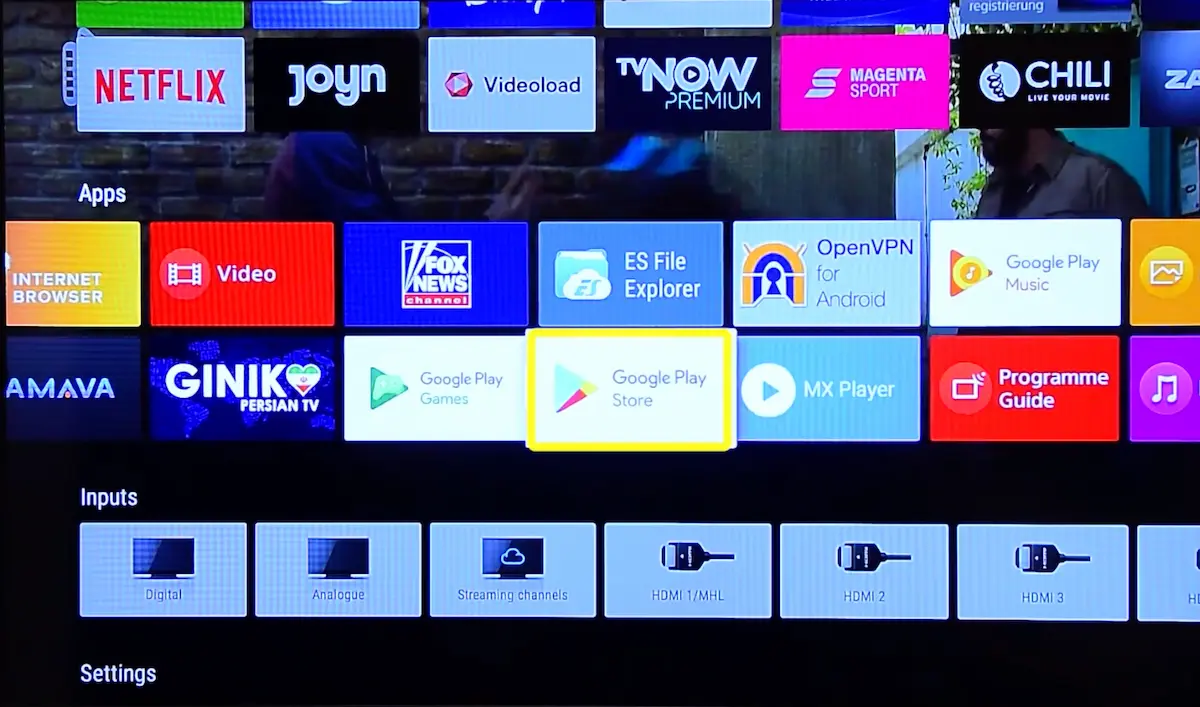
پس از اتصال به اینترنت، نوبت به دانلود فیلیمو میرسد. اگر تلویزیون شما اندرویدی است، باید برنامه خود را از گوگل پلی استور دانلود کنید. اما امکان دارد تلویزیون اپ استور تخصصی خودش را داشته باشد، که در این صورت به جای اپ استور گوگل، لازم است اپ استور اختصاصی تلویزیون خود را باز نموده و مراحل بعدی را از این طریق انجام دهید.
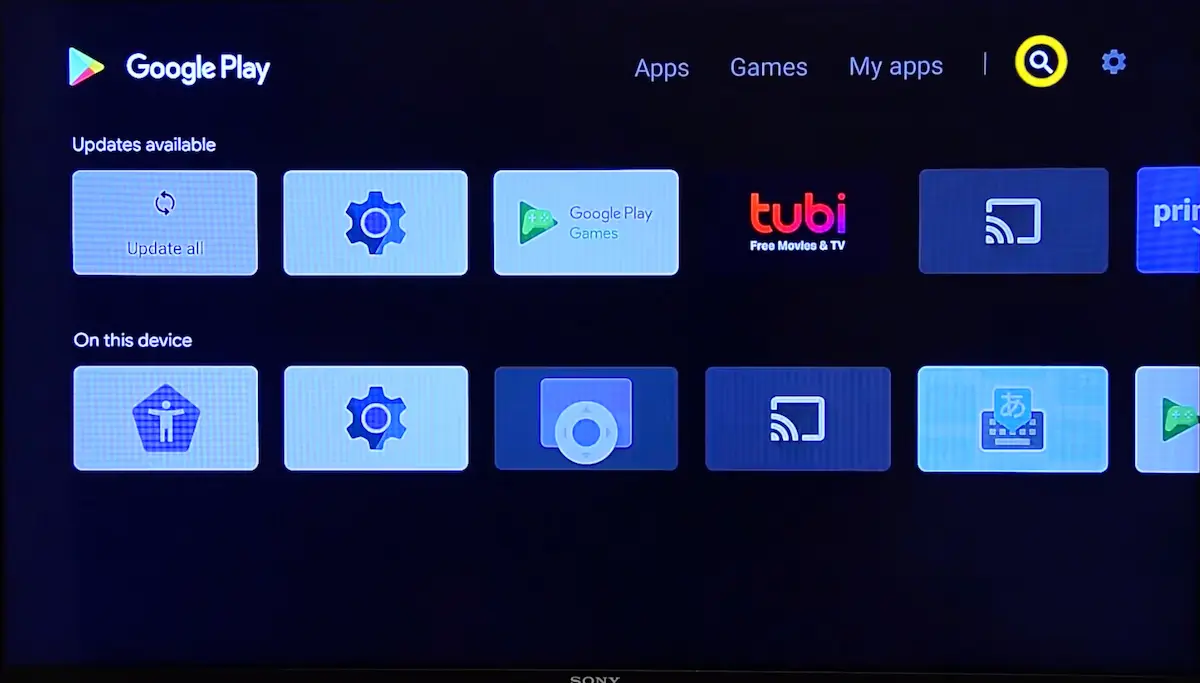
پس از ورود به گوگل پلی استور (یا اپ استور اختصاصی)، روی گزینه سرچ (ذرهبین) کلیک کنید و filimo را سرچ کنید. روی آیکون فیلیمو کلیک کرده و سپس روی گزینه دانلود (Download) کلیک نمایید تا فیلیمو شروع به دانلود شدن کند.
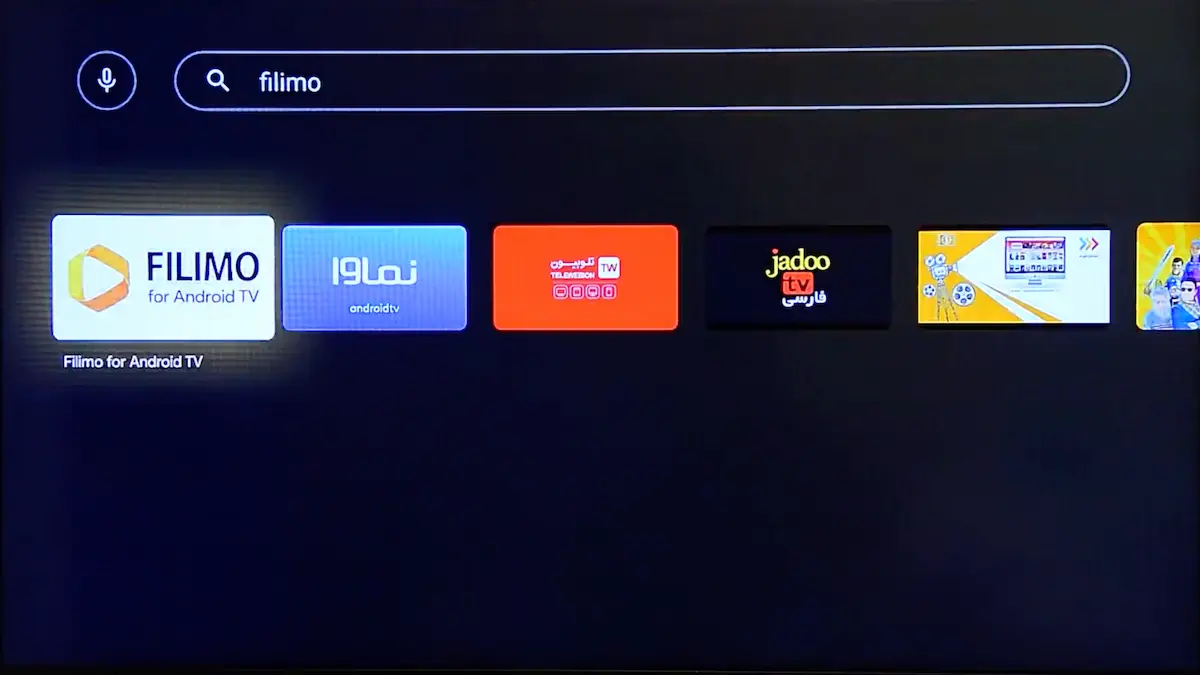
پس از اتمام فرایند دانلود، روی گزینه باز کردن (Open) کلیک کنید تا اپلیکیشن فیلیمو باز شود. اگر به مشکلی برخوردید، در ادامه مقاله راههای دیگری را آموزش میدهیم که میتوانید از آنها استفاده کنید.
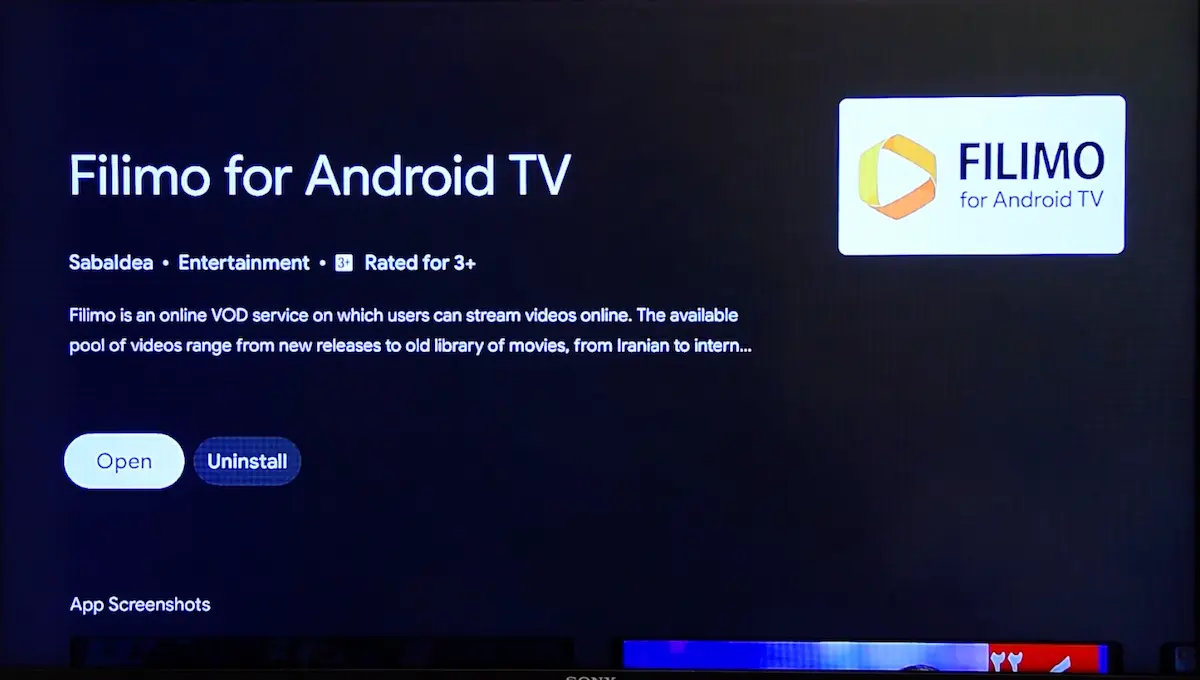
برای تلویزیونهای اندرویدی مانند اسنوا، دوو، شیائومی، ایکسویژن، جیپلاس و غیره، نصب مستقیم از گوگلپلی امکانپذیر است. برای فیلیپس و برندهای مشابه، فرآیند نصب مشابه اندروید تیوی است. اما برای سامسونگ (Tizen) و الجی (WebOS)، برخی اپهای ایرانی ممکن است همیشه در فروشگاه رسمی موجود نباشند، بنابراین در این صورت از روش نسخه وب یا اندرویدباکس استفاده کنید.
پس از نصب، برای ورود به حساب کاربری، اپ را باز کنید، روی آیکون ورود کلیک کنید و شماره موبایل یا ایمیل خود را وارد نمایید. سپس کد تأیید ارسالشده را وارد نموده تا به حساب دسترسی پیدا کنید.
در این روش، کافی است مرورگر تلویزیون خود را پیدا کنید و سپس وارد آن شوید. در بخش سرچ، filimo.com را جستجو کنید تا وبسایت فیلیمو باز شود. پس از باز شدن وبسایت، روی گزینه آدمک کلیک کنید و حساب کاربری خود را بسازید یا وارد آن شوید.
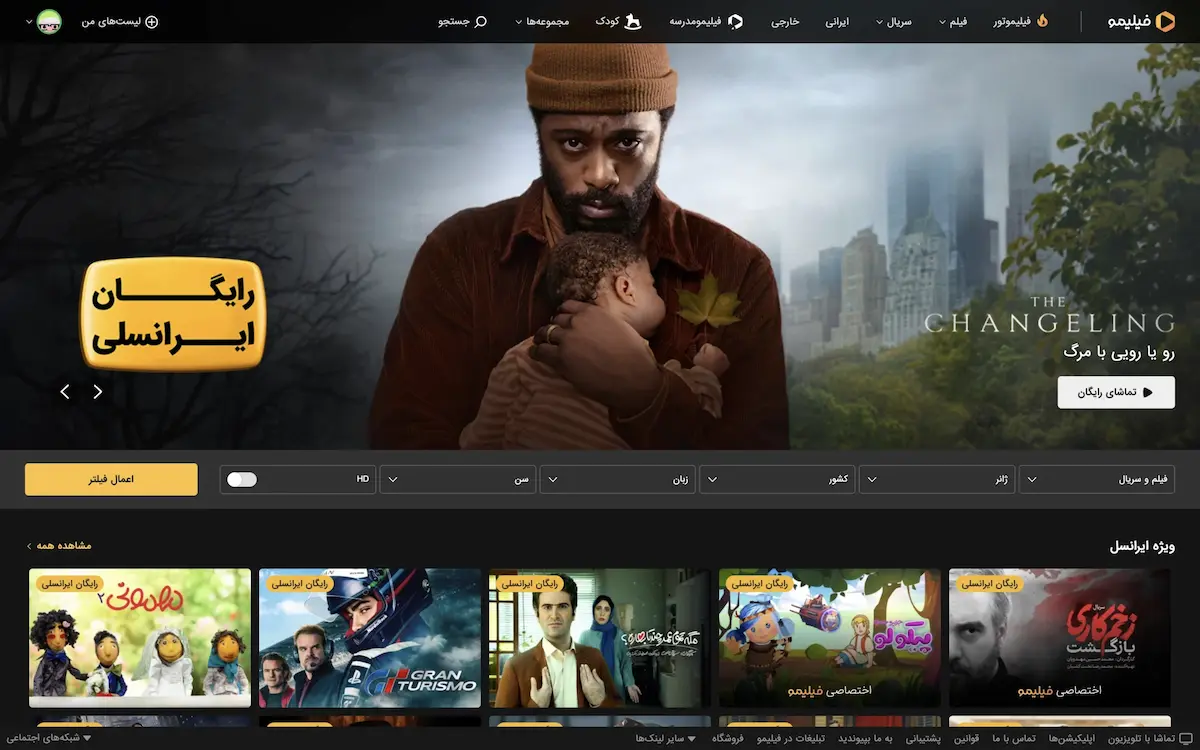

وقتی نوبت به دریافت برنامه نماوا در تلویزیون هوشمند شما میرسد، گاهی اوقات سادگی امری کلیدی است. یک روش ساده این است که از مرورگر تلویزیون هوشمند خود استفاده کنید:
ابتدا تلویزیون هوشمند خود را روشن کنید و به گزینه مرورگر وب بروید.
آدرس اینترنتی www.namava.ir را در نوار آدرس مرورگر تایپ کنید.
هنگامی که در صفحه اصلی وبسایت نماوا قرار گرفتید، به دنبال لینک دانلود برای تلویزیونهای هوشمند بگردید و روی آن کلیک کنید.
در این مرحله، دانلود برنامه نماوا در تلویزیون هوشمند آغاز میشود.
پس از اتمام دانلود، روی گزینه نصب کلیک کنید.
برای تلویزیونهای سامسونگ (Tizen) و الجی (WebOS)، اگر اپ در فروشگاه رسمی موجود نبود، از این روش مرورگر یا اندرویدباکس استفاده کنید. برای تلویزیونهای اندرویدی مانند سونی، اسنوا، دوو، شیائومی، ایکسویژن، جیپلاس و غیره، میتوانید از فایل APK دانلودشده از سایت رسمی نصب کنید. برای فیلیپس و برندهای مشابه، فرآیند مشابه اندروید تیوی است.
پس از نصب، برای ورود به حساب، اپ را باز کنید، گزینه ورود را انتخاب کنید و با شماره موبایل یا ایمیل ثبتنام کنید. کد تأیید را وارد کنید تا وارد حساب شوید.
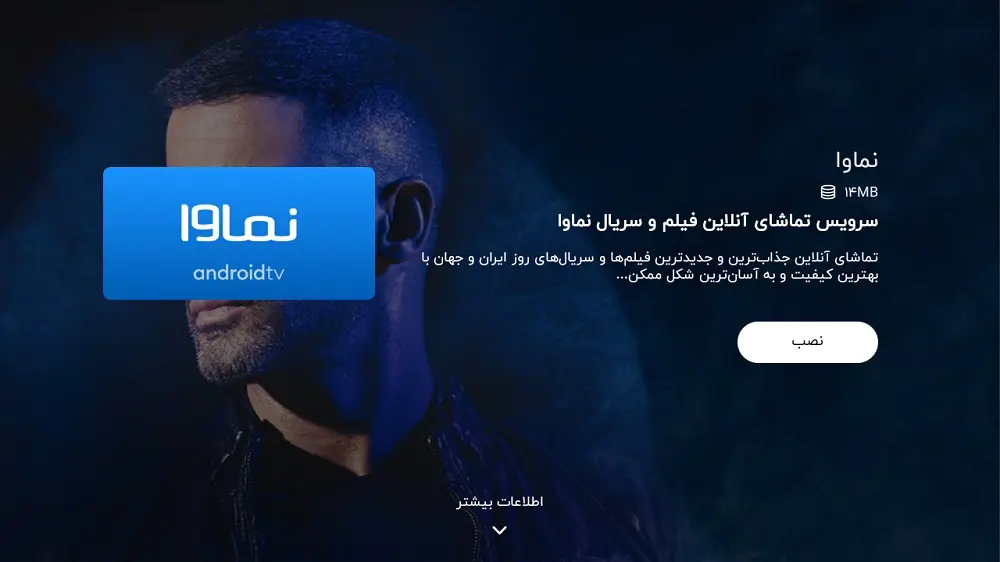
برای کسانی که رویکرد ساختارمندتری را برای نصب برنامه ترجیح میدهند، فروشگاههای برنامه مانند Google Play Store یا کافه بازار (برای تلویزیونهای هوشمند مبتنی بر اندروید) راهحل قابل اعتمادی ارائه میدهند:
به فروشگاه برنامه مورد نظر خود بروید. پلی استور گوگل و بازار معمولاً گزینههای پیشنهادی برای تلویزیونهای هوشمند مبتنی بر اندروید هستند.
پس از ورود به اپ استور، نماوا را در نوار جستجو وارد کنید.
نماد برنامه نماوا ظاهر میشود! آن را انتخاب کنید و روی آن کلیک کنید.
روی دکمه دانلود کلیک نمایید.
پس از اینکه برنامه با موفقیت دانلود و نصب شد، به صفحه اصلی تلویزیون یا راهانداز برنامه بروید. در آنجا، آیکون برنامه نماوا را خواهید دید که آماده انتقال شما به دنیای فیلم و سریال است.
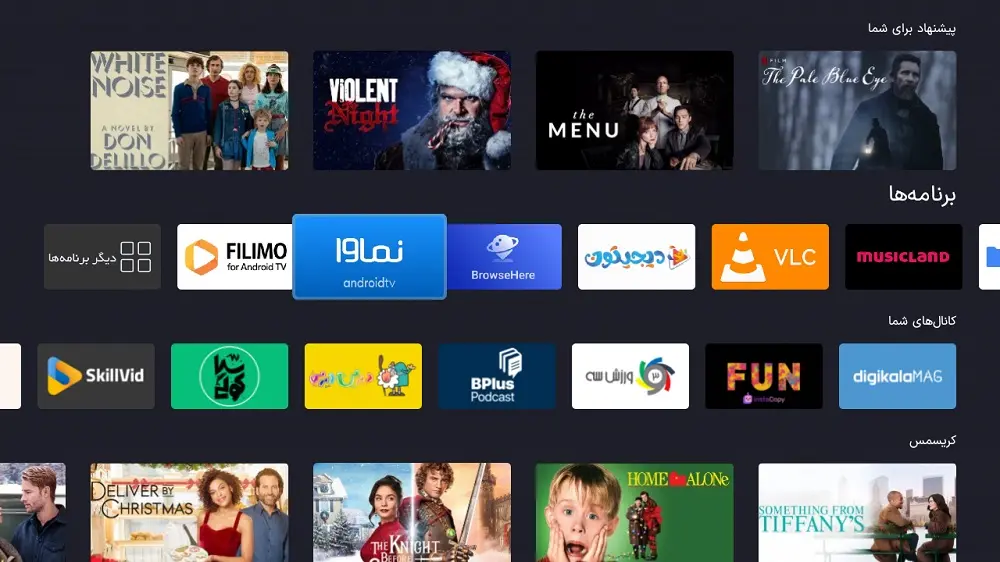
به یاد داشته باشید، فرآیند نصب ممکن است بسته به ویژگیهای تلویزیون هوشمند و سیستمعامل شما متفاوت باشد. برای راهنمایی دقیق متناسب با دستگاهتان، به دفترچه راهنمای تلویزیون مراجعه کنید.
فیلم نت یکی دیگر از سرویسهای محبوب اشتراک فیلم و سریال ایرانی و خارجی است که میتوانید آن را روی تلویزیون هوشمند خود نصب کنید. مانند سرویسهای دیگر، روشهای مختلفی برای نصب وجود دارد.

برای تلویزیونهای اندرویدی مانند سونی، TCL، شیائومی، ایکسویژن، جیپلاس، دوو، اسنوا و غیره:
از گوگلپلی استور استفاده کنید: وارد گوگلپلی شوید، فیلمنت را جستجو کنید، اپ را انتخاب و دانلود کنید.
یا از فایل APK: فایل APK را از سایت رسمی فیلمنت دانلود کنید و از طریق USB یا اپ Downloader نصب کنید.
برای فیلیپس و برندهای مشابه، فرآیند مشابه اندروید تیوی است.
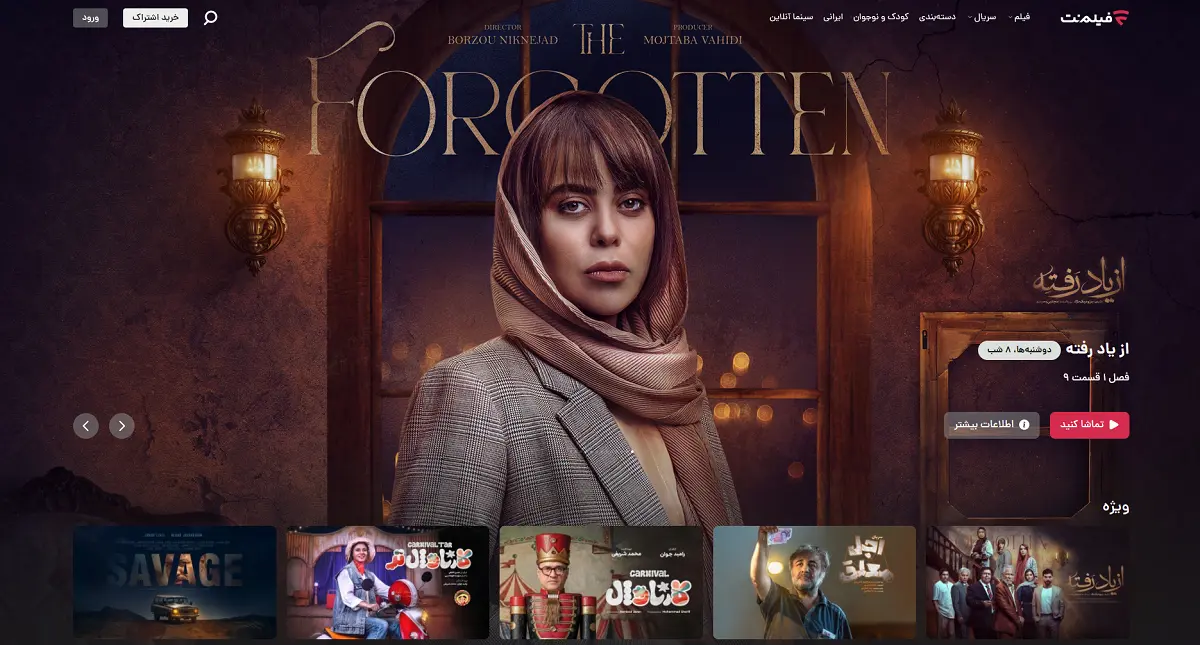
اگر اپ اختصاصی در فروشگاه رسمی موجود نبود (مانند سامسونگ با Tizen یا الجی با WebOS)، از نسخه وب استفاده کنید:
مرورگر تلویزیون را باز کنید.
آدرس tv.filmnet.ir را وارد کنید.
سایت باز میشود و میتوانید محتوا را پخش کنید.
پس از نصب یا دسترسی، برای ورود به حساب، گزینه ورود را انتخاب کنید، شماره موبایل یا ایمیل وارد کنید و با کد تأیید وارد شوید.
اگر اپ در فروشگاه رسمی موجود نبود، روشهای زیر را امتحان کنید:
نصب از طریق USB (فایل APK): فایل APK اپ (فیلیمو، نماوا یا فیلم نت) را از سایت رسمی دانلود کنید، روی فلش USB کپی کنید، فلش را به تلویزیون متصل کنید و از فایل منیجر تلویزیون نصب نمایید. ابتدا در تنظیمات تلویزیون، گزینه “نصب از منابع ناشناخته” را فعال کنید.
اپلیکیشن Downloader برای اندروید تیوی: این اپ را از گوگلپلی دانلود کنید، سپس لینک دانلود مستقیم APK اپ مورد نظر را وارد کنید تا دانلود و نصب شود.
فروشگاههای ایرانی مانند بازار و مایکت: برای تلویزیونهای اندرویدی، بازار یا مایکت را نصب کنید، سپس فیلیمو، نماوا یا فیلم نت را جستجو و دانلود نمایید.
برای تلویزیونهای غیرهوشمند و قدیمیتر، مستقیماً نمیتوانید برنامه فیلیمو و نماوا و فیلم نت را نصب کنید، اما راهکارهای زیر وجود دارد:
استفاده از اندرویدباکس، فیلیموباکس یا نتباکس: این دستگاهها را به تلویزیون متصل کنید و اپها را روی آنها نصب کنید.
اتصال لپتاپ یا گوشی از طریق HDMI: لپتاپ یا گوشی را با کابل HDMI به تلویزیون وصل کنید و محتوا را پخش کنید.
استفاده از دانگل (مانند Chromecast) و قابلیت Screen Mirroring: از گوشی یا لپتاپ، صفحه را به تلویزیون میرور کنید و از اپ یا سایت سرویس استفاده نمایید.
در این مقاله در مورد نصب و راهاندازی پلتفرمهای اشتراک فیلم و سریال مثل برنامه فیلیمو، نماوا و فیلم نت بر روی تلویزیون توضیح دادهایم و به مواردی مانند نصب از طریق گوگل پلی استور، نسخه تحت وب این برنامهها، و روشهای جایگزین پرداختهایم. همچنین به اهمیت اتصال به اینترنت و نحوه تنظیم اتصال برای استفاده از این پلتفرمها اشاره شده است.
این مقاله به پرسشهایی مانند امکان نصب برنامهها بر روی تلویزیونهای غیرهوشمند و تأثیر برند تلویزیون بر روی نصب پرداخته و راههای متفاوتی برای نصب برنامهها در تلویزیونهای هوشمند و غیرهوشمند معرفی کرده است. همچنین برای کسب اطلاعات بیشتر در خصوص نصب انواع برنامه در تلویزیون میتوانید مقاله “آموزش نصب برنامه در انواع تلویزیون هوشمند و قدیمی” را نیز مطالعه نمایید.