فهرست مطالب
- آیا فیلیمو روی تلویزیون سامسونگ نصب میشود؟
- قبل از شروع، چه چیزهایی را بررسی کنیم؟
- روش اول: نصب فیلیمو از بخش Apps تلویزیون سامسونگ
- روش دوم: تماشای فیلیمو از مرورگر تلویزیون
- روش سوم: اتصال لپتاپ به تلویزیون با کابل HDMI
- روش چهارم: نمایش صفحه گوشی روی تلویزیون سامسونگ
- فیلیمو در تلویزیونهای قدیمی سامسونگ چگونه قابل تماشاست؟
- نصب فیلیمو، نماوا و فیلمنت روی انواع تلویزیون
- اگر فیلیمو پیدا نمیشود، نصب نمیشود یا پخش خطا دارد
- آیا نصب فایل APK فیلیمو روی تلویزیون سامسونگ راهحل است؟
- آموزش نصب برنامه در تلویزیون هوشمند و قدیمی
- کدام روش را انتخاب کنیم؟
- پرسشهای پرتکرار
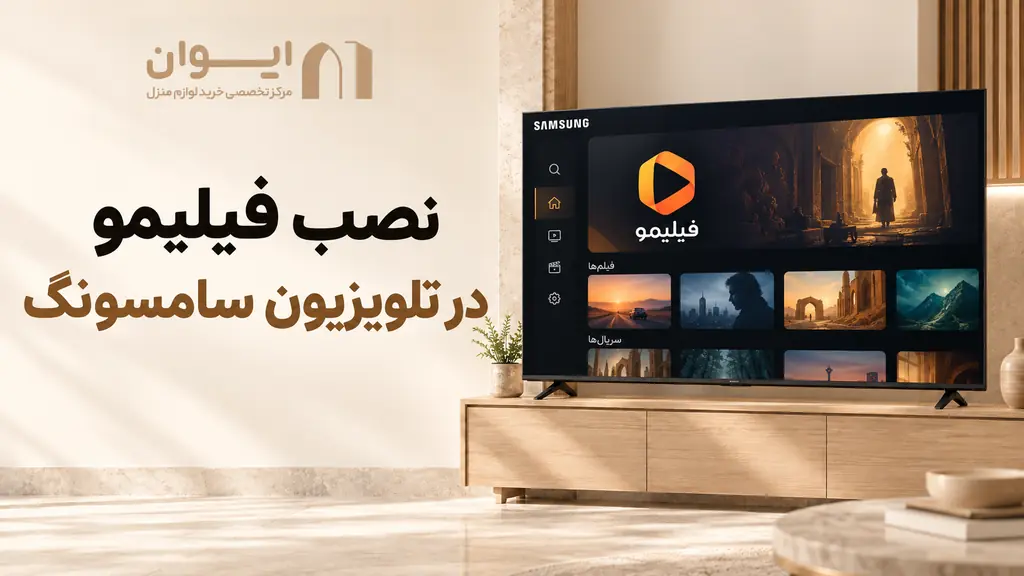
برای تماشای فیلیمو در تلویزیون سامسونگ، ابتدا دکمه Home کنترل را بزنید و نام «فیلیمو» را در بخش Apps جستوجو کنید. اگر برنامه برای مدل و منطقه خدمات تلویزیون شما نمایش داده شد، آن را نصب کنید و وارد حساب خود شوید. اگر برنامه را پیدا نکردید، میتوانید پخش از مرورگر تلویزیون را امتحان کنید یا لپتاپ و دستگاه پخش جانبی را به تلویزیون وصل کنید. در این راهنما، مراحل هر روش و راهحل خطاهای رایج را توضیح میدهیم.
نکات کلیدی مقاله
- در تلویزیون هوشمند سامسونگ، نقطه شروع نصب مستقیم فیلیمو، جستوجوی نام آن در بخش Apps یا Samsung Apps است.
- موجود بودن برنامه به مدل تلویزیون، نسخه نرمافزار و منطقه خدمات بستگی دارد. نصب مستقیم را برای همه تلویزیونهای سامسونگ نمیتوان تضمین کرد.
- باز کردن سایت فیلیمو در مرورگر تلویزیون به معنی نصب برنامه نیست؛ برای اطمینان، باید ورود به حساب و پخش یک ویدئو را هم آزمایش کنید.
- فایل APK اندروید روی سیستمعامل Tizen تلویزیون سامسونگ نصب نمیشود.
- اگر تلویزیون قدیمی یا غیرهوشمند است، در صورت داشتن ورودی سازگار میتوانید از لپتاپ یا دستگاه پخش جانبی استفاده کنید.
آیا فیلیمو روی تلویزیون سامسونگ نصب میشود؟
پاسخ به مدل تلویزیون شما بستگی دارد. اگر تلویزیون هوشمند سامسونگ دارید، وارد فروشگاه برنامه آن شوید و «فیلیمو» را جستوجو کنید. اگر برنامه در نتایج همان تلویزیون نمایش داده شد، میتوانید نصب مستقیم را انجام دهید. اگر برنامه نمایش داده نشد، نبودن آن لزوماً نشانه خرابی تلویزیون نیست؛ ممکن است برنامه برای مدل یا منطقه خدمات دستگاه شما در دسترس نباشد.
در تلویزیون غیرهوشمند، فروشگاه برنامه و امکان نصب فیلیمو روی خود تلویزیون وجود ندارد. با این حال، اگر دستگاه ورودی تصویر مناسب داشته باشد، میتوانید محتوای فیلیمو را از یک دستگاه دیگر روی صفحه آن ببینید.
قبل از شروع، چه چیزهایی را بررسی کنیم؟
- اتصال اینترنت تلویزیون: وارد تنظیمات شبکه شوید و مطمئن شوید تلویزیون به اینترنت وصل است. باز شدن یک برنامه آنلاین دیگر میتواند به بررسی اتصال کمک کند.
- مدل دقیق تلویزیون: کد مدل را از برچسب پشت دستگاه یا بخش اطلاعات تلویزیون در تنظیمات پیدا کنید. اگر برنامه نمایش داده نشد یا خطا گرفتید، این کد برای بررسی سازگاری مفید است.
- حساب کاربری فیلیمو: به شماره موبایل یا روش ورود حساب خود دسترسی داشته باشید. برای تماشای محتوای دلخواه، وضعیت دسترسی یا اشتراک را نیز در فیلیمو بررسی کنید.
- حساب سامسونگ و فضای خالی: اگر بخش Apps باز میشود اما امکان نصب ندارید، ورود به حساب سامسونگ و فضای ذخیرهسازی تلویزیون را بررسی کنید.
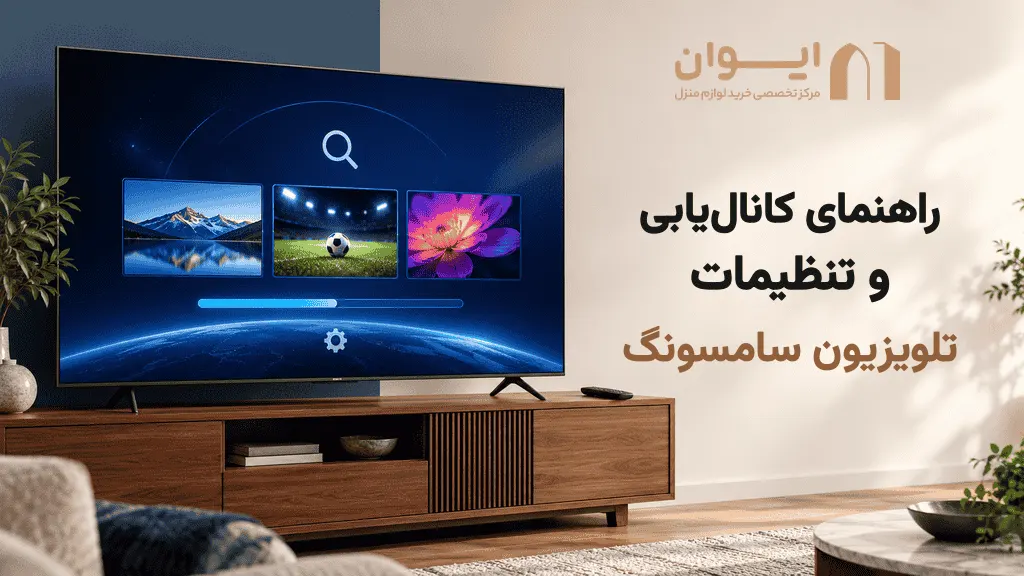
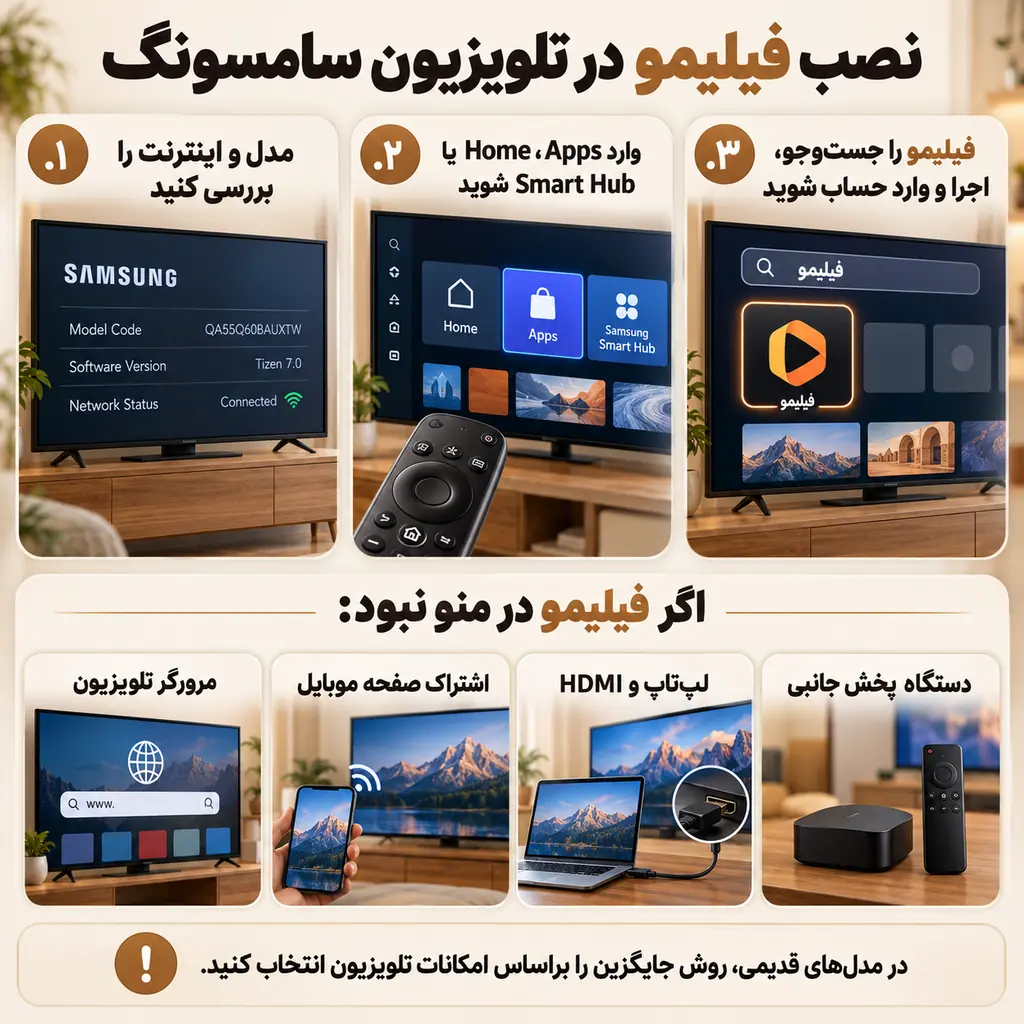
نام منوها ممکن است با توجه به مدل و سال تولید متفاوت باشد. در ادامه، مسیر رایج را میبینید و در هر مرحله میتوانید معادل همان گزینه را در تلویزیون خود پیدا کنید.
روش اول: نصب فیلیمو از بخش Apps تلویزیون سامسونگ
این روش را پیش از روشهای دیگر امتحان کنید؛ چون در صورت موجود بودن برنامه، استفاده روزمره از آن با کنترل تلویزیون سادهتر است.
- تلویزیون را به اینترنت وصل کنید.
- دکمه Home یا دکمه ورود به محیط هوشمند را روی کنترل بزنید.
- بخش Apps را باز کنید. در بعضی مدلهای قدیمیتر ممکن است نام Smart Hub یا Samsung Apps را ببینید.
- آیکون جستوجو را انتخاب کنید و «فیلیمو» را بنویسید.
- اگر برنامه در نتایج نمایش داده شد، صفحه آن را باز کنید و گزینه Install یا «نصب» را بزنید.
- بعد از نصب، برنامه را اجرا کنید و مطابق روش ورودی که روی صفحه نشان میدهد، وارد حساب فیلیمو شوید.
- یک ویدئوی کوتاه پخش کنید تا تصویر، صدا و اتصال اینترنت را بررسی کنید.
اگر فیلیمو در نتایج جستوجو نبود: ابتدا مطمئن شوید در بخش Apps خود تلویزیون جستوجو کردهاید. سپس اتصال اینترنت و مدل دستگاه را بررسی کنید. جستوجوی مکرر در بخشهای نامرتبط منو، برنامهای را که برای تلویزیون شما ارائه نشده است ظاهر نمیکند؛ در این حالت سراغ روشهای بعدی بروید.
روش دوم: تماشای فیلیمو از مرورگر تلویزیون
اگر تلویزیون سامسونگ شما مرورگر داخلی دارد، میتوانید این مسیر را بدون نصب برنامه امتحان کنید:
- از منوی اصلی تلویزیون، برنامه Internet یا مرورگر وب را باز کنید.
- نشانی filimo.com را در نوار آدرس وارد کنید.
- اگر سایت باز شد، گزینه ورود را پیدا کنید و مطابق مراحل نمایشدادهشده وارد حساب شوید.
- یک ویدئو را پخش کنید و چند دقیقه کارکرد تصویر و صدا را بررسی کنید.
ممکن است سایت باز شود اما ورود یا پخش ویدئو در مرورگر تلویزیون درست کار نکند. بنابراین باز شدن صفحه اصلی سایت، تأیید کارکرد این روش نیست. اگر پخش انجام نشد، اتصال لپتاپ با HDMI یا دستگاه پخش جانبی را امتحان کنید.
روش سوم: اتصال لپتاپ به تلویزیون با کابل HDMI
اگر برنامه فیلیمو در فروشگاه تلویزیون نیست یا مرورگر آن ویدئو را پخش نمیکند، لپتاپ میتواند محتوا را اجرا کند و تلویزیون تصویر و صدای آن را نمایش دهد.
- یک سر کابل HDMI را به لپتاپ و سر دیگر را به ورودی HDMI تلویزیون وصل کنید.
- روی کنترل تلویزیون، دکمه Source یا Input را بزنید و همان ورودی HDMI را انتخاب کنید.
- اگر تصویر لپتاپ نمایش داده نشد، تنظیمات نمایش لپتاپ را باز کنید و حالت نمایش روی تلویزیون یا نمایش همزمان روی دو صفحه را انتخاب کنید.
- فیلیمو را در لپتاپ باز کنید، وارد حساب شوید و ویدئو را پخش کنید.
- اگر تصویر دارید ولی صدا از لپتاپ میآید، خروجی صدا را در تنظیمات لپتاپ روی تلویزیون یا HDMI قرار دهید.
در این روش برنامه روی تلویزیون نصب نمیشود و هوشمند بودن تلویزیون هم شرط اصلی نیست؛ تلویزیون باید ورودی سازگار با اتصال شما داشته باشد.
روش چهارم: نمایش صفحه گوشی روی تلویزیون سامسونگ
اگر گوشی و تلویزیون از اشتراکگذاری صفحه پشتیبانی میکنند، میتوانید ابتدا اتصال آنها را آزمایش کنید. نام این قابلیت در گوشیهای مختلف ممکن است Smart View، Screen Mirroring یا نام مشابهی باشد.
- گوشی و تلویزیون را طبق راهنمای دستگاهها برای اتصال بیسیم آماده کنید. در بسیاری از روشها، اتصال هر دو به یک شبکه وایفای لازم است.
- گزینه اشتراکگذاری صفحه را در گوشی باز کنید و نام تلویزیون را از فهرست دستگاهها انتخاب کنید.
- اگر درخواست اتصال روی تلویزیون ظاهر شد، آن را تأیید کنید.
- پس از نمایش صفحه گوشی روی تلویزیون، فیلیمو را باز کنید و پخش خود ویدئو را امتحان کنید.
نمایش منوی گوشی به معنی آن نیست که ویدئوی هر سرویس نیز حتماً از این راه پخش میشود. اگر هنگام پخش، تصویر سیاه شد یا ویدئو روی تلویزیون دیده نشد، روش HDMI یا دستگاه پخش سازگار را بررسی کنید. برای اتصال کابلی گوشی نیز باید خود گوشی از خروجی تصویر و کابل یا مبدل مناسب پشتیبانی کند.
فیلیمو در تلویزیونهای قدیمی سامسونگ چگونه قابل تماشاست؟
«قدیمی» بودن بهتنهایی پاسخ را مشخص نمیکند. تلویزیونهای قدیمی سامسونگ ممکن است هوشمند، دارای فروشگاه برنامه محدود، یا کاملاً غیرهوشمند باشند:
- مدل هوشمند دارای فروشگاه: ابتدا در Samsung Apps یا بخش مشابه نام فیلیمو را جستوجو کنید. اگر برنامه موجود نبود، مرورگر را همراه با پخش آزمایشی بررسی کنید.
- مدل هوشمند با مرورگر محدود: اگر برنامه یا پخش در مرورگر کار نمیکند، اتصال لپتاپ یا دستگاه پخش جانبی را بررسی کنید.
- مدل غیرهوشمند: برنامه روی خود تلویزیون نصب نمیشود. در صورت وجود ورودی HDMI، لپتاپ یا دستگاه پخش سازگار را به آن وصل کنید.
اگر تلویزیون HDMI ندارد، پیش از خرید مبدل یا دستگاه جانبی، نوع ورودیهای تصویر تلویزیون و خروجی دستگاه پخش را بررسی کنید.
پیشنهاد ایواننصب فیلیمو، نماوا و فیلمنت روی انواع تلویزیون
اگر علاوه بر فیلیمو، میخواهید روش تماشای نماوا یا فیلمنت را هم بر اساس سیستمعامل تلویزیون بررسی کنید، این راهنما را بخوانید.
مطالعه مطلب ←
اگر فیلیمو پیدا نمیشود، نصب نمیشود یا پخش خطا دارد
اول مشخص کنید مشکل در کدام مرحله رخ میدهد. این کار از تغییر دادن تنظیمات نامرتبط جلوگیری میکند:
- بخش Apps را پیدا نمیکنید: دکمه Home یا Smart Hub کنترل را بررسی کنید. اگر مدل تلویزیون را نمیدانید، کد آن را از برچسب یا اطلاعات دستگاه پیدا کنید و راهنمای همان مدل را ببینید.
- بخش Apps باز میشود اما فیلیمو در جستوجو نیست: اتصال اینترنت و نام جستوجوشده را بررسی کنید. در دسترس بودن برنامه میتواند به مدل، نسخه نرمافزار و منطقه خدمات بستگی داشته باشد.
- برنامه دیده میشود اما نصب نمیشود: فضای ذخیرهسازی، اتصال اینترنت، وضعیت حساب سامسونگ و بهروزرسانی نرمافزار تلویزیون را بررسی کنید. متن هر خطایی را یادداشت کنید.
- برنامه باز میشود اما وارد حساب نمیشوید: از همان روش ورود نمایشدادهشده در برنامه استفاده کنید و دسترسی به شماره یا حساب فیلیمو را بررسی کنید. برای خطای حساب یا اشتراک، از پشتیبانی فیلیمو کمک بگیرید.
- برنامه باز میشود اما ویدئو پخش نمیشود: محتوای دیگری را امتحان کنید. سپس ببینید سایر برنامههای آنلاین تلویزیون هم مشکل دارند یا نه تا بتوانید مشکل اتصال را از مشکل همان سرویس تفکیک کنید.
- پخش قطعووصلی دارد: پایداری اینترنت را بررسی کنید. اگر امکان انتخاب کیفیت پخش وجود دارد، کیفیت پایینتری را آزمایش کنید.
- مرورگر سایت را باز میکند اما ویدئو پخش نمیشود: از یک روش دیگر مانند HDMI استفاده کنید؛ باز شدن سایت، سازگاری پخش ویدئو را تضمین نمیکند.
بازنشانی تلویزیون به تنظیمات کارخانه را اولین راهحل قرار ندهید؛ این کار ممکن است حسابها و تنظیمات ذخیرهشده را پاک کند. اگر بررسیهای بالا نتیجه نداد، هنگام تماس با پشتیبانی، مدل تلویزیون و متن دقیق خطا را آماده داشته باشید.
آیا نصب فایل APK فیلیمو روی تلویزیون سامسونگ راهحل است؟
خیر. فایل APK برای دستگاههای اندرویدی ساخته میشود و راه نصب برنامه روی تلویزیون سامسونگِ مبتنی بر Tizen نیست. کپیکردن APK روی فلش و وصلکردن آن به تلویزیون، این محدودیت را برطرف نمیکند. اگر به برنامه اندرویدی فیلیمو نیاز دارید، باید آن را روی یک دستگاه اندرویدی سازگار اجرا کنید و تصویر آن دستگاه را به تلویزیون بفرستید.
پیشنهاد ایوانآموزش نصب برنامه در تلویزیون هوشمند و قدیمی
برای نصب برنامههای دیگر یا پیدا کردن راه مناسب تلویزیونهای غیرهوشمند، روشها را بر اساس امکانات دستگاه خود بررسی کنید.
مطالعه مطلب ←
کدام روش را انتخاب کنیم؟
- فیلیمو در Apps تلویزیون نمایش داده میشود: برنامه را از همانجا نصب کنید.
- برنامه نیست، اما تلویزیون مرورگر دارد: سایت فیلیمو را باز کنید و ورود و پخش یک ویدئو را آزمایش کنید.
- مرورگر پخش نمیکند و لپتاپ دارید: اتصال HDMI را امتحان کنید.
- تماشای روزمره بدون لپتاپ میخواهید: دستگاه پخش جانبی سازگار با فیلیمو را بررسی کنید.
- تلویزیون غیرهوشمند است: بر اساس ورودیهای تصویر تلویزیون، از لپتاپ یا دستگاه پخش جانبی استفاده کنید.
پس برای شروع، نیازی نیست تمام منوهای تلویزیون را چند بار زیرورو کنید. اول Apps را برای نصب مستقیم بررسی کنید؛ اگر برنامه موجود نبود، یکی از مسیرهای قابل آزمایش بالا را انتخاب کنید.
پرسشهای پرتکرار
چطور فیلیمو را روی تلویزیون سامسونگ نصب کنم؟
دکمه Home کنترل را بزنید، وارد Apps شوید و «فیلیمو» را جستوجو کنید. اگر برنامه برای تلویزیون شما نمایش داده شد، آن را انتخاب کنید و Install را بزنید. سپس برنامه را اجرا کنید، وارد حساب شوید و پخش یک ویدئو را امتحان کنید.
چرا فیلیمو در بخش Apps تلویزیون سامسونگ نیست؟
ابتدا اینترنت تلویزیون و نام جستوجوشده را بررسی کنید. اگر همچنان برنامه را نمیبینید، ممکن است برای مدل، نسخه نرمافزار یا منطقه خدمات تلویزیون شما در دسترس نباشد. در این صورت مرورگر، اتصال HDMI یا دستگاه پخش جانبی را بررسی کنید.
آیا میتوانم فیلیمو را روی تلویزیون قدیمی سامسونگ ببینم؟
بله، در بسیاری از موارد امکان تماشا با کمک دستگاه دیگر وجود دارد. اگر تلویزیون فروشگاه برنامه دارد، ابتدا آن را بررسی کنید. اگر غیرهوشمند است و ورودی HDMI دارد، میتوانید لپتاپ یا دستگاه پخش سازگار را به آن وصل کنید. نصب مستقیم برنامه روی تلویزیون غیرهوشمند امکانپذیر نیست.
آیا فیلیمو از مرورگر تلویزیون سامسونگ پخش میشود؟
میتوانید نشانی filimo.com را در مرورگر تلویزیون باز کنید، وارد حساب شوید و پخش یک ویدئو را آزمایش کنید. نتیجه به مرورگر و مدل تلویزیون بستگی دارد؛ باز شدن سایت بهتنهایی به معنی کار کردن پخش نیست.
آیا میتوان فایل APK فیلیمو را با فلش روی تلویزیون سامسونگ نصب کرد؟
خیر. APK مخصوص دستگاههای اندرویدی است و با کپیکردن آن روی فلش، برنامه روی تلویزیون سامسونگِ مبتنی بر Tizen نصب نمیشود. برای نصب مستقیم، برنامه باید در فروشگاه سازگار با همان تلویزیون موجود باشد.
چرا صفحه گوشی روی تلویزیون دیده میشود اما فیلم فیلیمو نه؟
وصل شدن گوشی و تلویزیون، پخش محتوای سرویس را تضمین نمیکند. یک ویدئوی دیگر را آزمایش کنید و اگر مشکل هنگام پخش فیلیمو ادامه داشت، روش HDMI یا دستگاه پخش سازگار را بررسی کنید.
فیلیمو نصب شده ولی وارد حسابم نمیشوم؛ چه کنم؟
روش ورود نمایشدادهشده در همان برنامه و دسترسی به شماره یا حساب فیلیمو را بررسی کنید. اگر پیام خطا مربوط به حساب، کد ورود یا اشتراک است، متن خطا را یادداشت کنید و از پشتیبانی فیلیمو کمک بگیرید.
اگر برنامه فیلیمو نصب نشود، چه مواردی را بررسی کنم؟
اتصال اینترنت، فضای ذخیرهسازی، حساب سامسونگ و وضعیت نرمافزار تلویزیون را بررسی کنید. اگر برنامه برای مدل شما نمایش داده میشود اما نصب خطا میدهد، متن خطا و مدل دقیق تلویزیون را برای پیگیری نگه دارید.