هیچ محصولی در سبد خرید نیست.

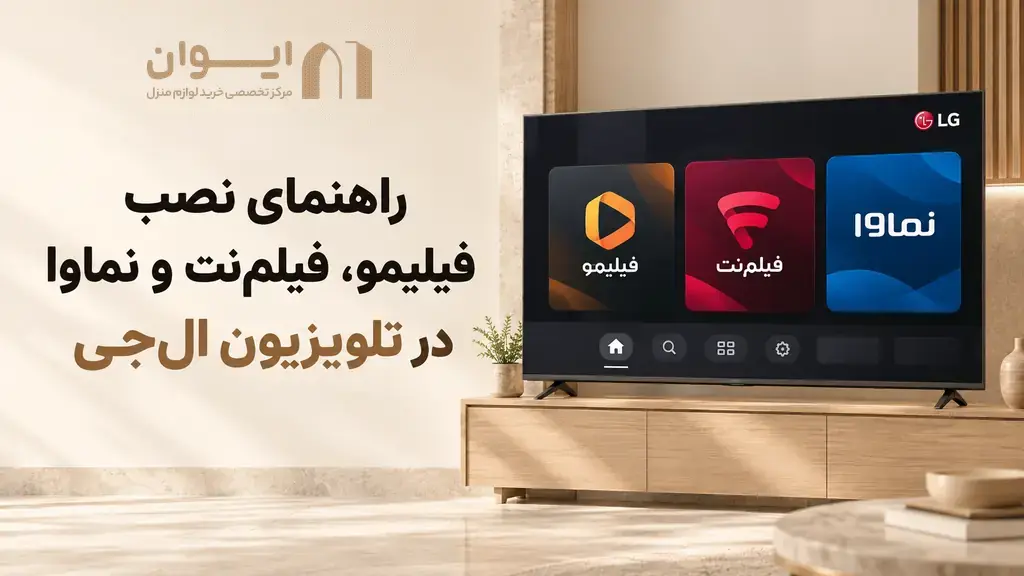

برای تماشای فیلیمو، فیلمنت یا نماوا روی تلویزیون الجی، اول نام سرویس را در بخش Apps یا LG Content Store تلویزیون جستوجو کنید. اگر برنامه برای مدل و منطقه خدمات تلویزیون شما نمایش داده شد، آن را نصب کنید و وارد حساب خود شوید. اگر برنامه را پیدا نکردید، میتوانید مرورگر تلویزیون را امتحان کنید یا از لپتاپ، موبایل یا دستگاه پخش جانبی کمک بگیرید. در ادامه، هر مسیر را قدمبهقدم توضیح میدهیم.
خیر؛ برای همه مدلها نمیتوان یک پاسخ یکسان داد. تلویزیونهای هوشمند الجی معمولاً از سیستمعامل webOS استفاده میکنند، اما برنامههای موجود در فروشگاه آنها ممکن است با توجه به مدل، نسخه سیستمعامل و منطقه خدمات متفاوت باشند. بنابراین پیش از دنبالکردن هر آموزش نصب، باید ببینید برنامه سرویس موردنظر در فروشگاه تلویزیون خودتان نمایش داده میشود یا نه.
اگر نام برنامه را در Apps یا LG Content Store دیدید، مسیر نصب مستقیم را ادامه دهید. اگر آن را پیدا نکردید، بخش «اگر برنامه در فروشگاه نبود» را بخوانید؛ ممکن است روش دیگری برای تماشا در دسترس باشد.
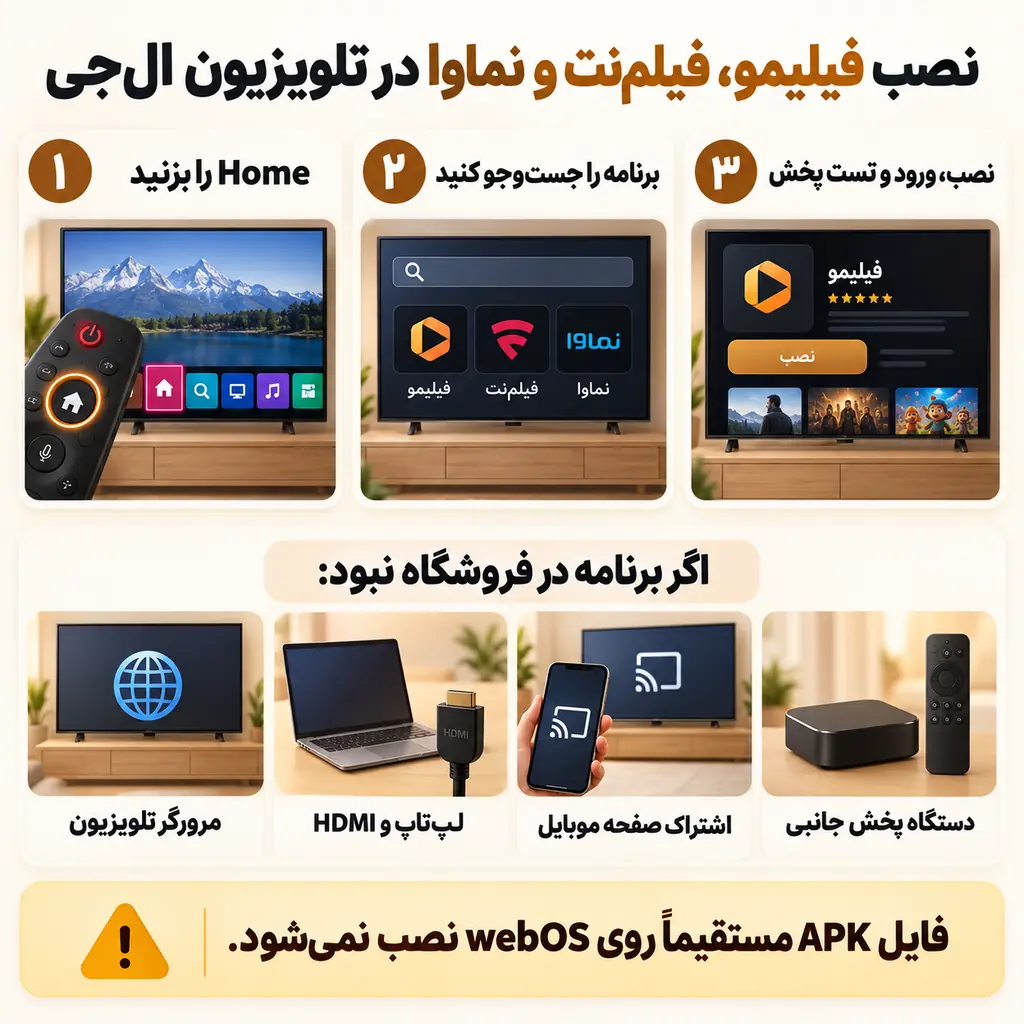
برای هر سرویس، همین مراحل را جداگانه انجام دهید. نمایش فیلیمو در فروشگاه، بهتنهایی به معنی موجود بودن فیلمنت یا نماوا در همان تلویزیون نیست.
نام منوها و ظاهر صفحه در مدلهای مختلف کمی فرق دارد. اگر گزینهای را پیدا نمیکنید، بهجای تغییر تنظیمات نامرتبط، بخش برنامهها را از منوی Home جستوجو کنید یا راهنمای همان مدل را ببینید.
پیشنهاد ایوان
اگر تلویزیون دیگری هم دارید، این راهنما روشهای تماشای سرویسها را فارغ از برند تلویزیون توضیح میدهد.
در فروشگاه برنامه تلویزیون، «فیلیمو» را جستوجو کنید. اگر برنامه نمایش داده شد، آن را از همان فروشگاه نصب و اجرا کنید و طبق گزینههای داخل برنامه وارد حساب شوید. اگر برنامه نمایش داده نشد یا روش ورود برایتان روشن نبود، از راهنمای رسمی تماشای فیلیمو در تلویزیونهای الجی کمک بگیرید و روشهای جایگزین این مقاله را بررسی کنید.
«فیلمنت» را نیز بهصورت مستقل در Apps یا LG Content Store جستوجو کنید. اگر نسخه سازگار برای تلویزیون شما نمایش داده شد، آن را نصب کنید و مراحل ورود داخل برنامه را پیش ببرید. اگر نتیجهای پیدا نشد، صرفاً با دیدن نام برنامه در یک سایت دانلود یا آموزش مربوط به تلویزیونی دیگر، سازگاری آن با مدل خود را فرض نکنید.
برای نماوا هم ابتدا فروشگاه برنامه تلویزیون خودتان را بررسی کنید. در صورت نمایش برنامه، نصب و ورود را از همان مسیر انجام دهید. اگر برنامه در جستوجو نبود، سراغ راههای دیگر تماشا بروید و پیش از خرید دستگاه جانبی، پشتیبانی سرویس موردنظر از آن دستگاه را بررسی کنید.
ابتدا مطمئن شوید تلویزیون اینترنت دارد و نام سرویس را درست جستوجو کردهاید. سپس منطقه خدمات الجی و مشخصات مدل تلویزیون را بررسی کنید. فهرست برنامههای قابل نصب ممکن است با توجه به مدل و منطقه فرق کند. برای پیدا کردن یک برنامه، منطقه تلویزیون را بدون بررسی سازگاری و شرایط سرویس بهصورت آزمایشی تغییر ندهید.
اگر برنامه همچنان نمایش داده نمیشود، راههای زیر را بهترتیب امکاناتی که در خانه دارید امتحان کنید. «تماشای سرویس روی تلویزیون» همیشه به معنی «نصب برنامه روی خود تلویزیون» نیست.
مرورگر تلویزیون میتواند محدودتر از مرورگر موبایل یا رایانه باشد. بنابراین باز شدن سایت، تضمین نمیکند که ورود به حساب و پخش ویدئو هم بهدرستی کار کند. اگر پخش انجام نشد، این روش را کنار بگذارید و اتصال HDMI یا دستگاه پخش جانبی را بررسی کنید.
در این روش، سرویس روی لپتاپ اجرا میشود و تلویزیون تصویر و صدای آن را نمایش میدهد. اگر برنامه سرویس روی تلویزیون موجود نباشد، این روش برای بسیاری از کاربران مسیر سادهتری است.
اگر گوشی و تلویزیون از اشتراکگذاری صفحه پشتیبانی میکنند، در گوشی اندرویدی گزینهای مانند Screen Share یا Smart View و در آیفون گزینه Screen Mirroring را بررسی کنید. تلویزیون را از فهرست دستگاهها انتخاب کنید و درخواست اتصال را روی تلویزیون بپذیرید. برای آیفون، گوشی و تلویزیون باید به یک شبکه وایفای متصل باشند و تلویزیون نیز از AirPlay پشتیبانی کند.
پس از اتصال، پخش ویدئو در سرویس موردنظر را آزمایش کنید. نمایش صفحه گوشی بهتنهایی تضمین نمیکند که محتوای هر سرویس نیز با این روش روی تلویزیون پخش شود. اگر تصویر ویدئو نمایش داده نشد، از روش دیگری مانند HDMI استفاده کنید.
اندرویدباکس یا دستگاه پخش سازگار به ورودی HDMI تلویزیون وصل میشود و برنامهها روی خود آن دستگاه اجرا میشوند. پیش از تهیه دستگاه، بررسی کنید که سرویس مدنظر شما از مدل و سیستمعامل آن پشتیبانی میکند. پس از اتصال، ورودی HDMI را روی تلویزیون انتخاب کنید و راهاندازی برنامه را در دستگاه جانبی انجام دهید.
بهجای تغییر همزمان چند تنظیم، مشکل را از روی نشانه آن بررسی کنید:
بازنشانی تلویزیون به تنظیمات کارخانه را راهحل اولیه در نظر نگیرید؛ این کار میتواند حسابها، تنظیمات و برنامههای نصبشده را پاک کند. اگر با بررسیهای بالا مشکل برطرف نشد، هنگام تماس با پشتیبانی، مدل تلویزیون، نام سرویس و متن خطا را آماده داشته باشید.
پیشنهاد ایوان
اگر گزینههای Home، تنظیمات شبکه یا انتخاب ورودی HDMI را پیدا نمیکنید، این مطلب به آشنایی با منوی تلویزیون الجی کمک میکند.
در نتیجه، پاسخ سؤال «چطور فیلیمو، فیلمنت یا نماوا را روی تلویزیون الجی نصب کنم؟» با یک بررسی شروع میشود: آیا برنامه آن سرویس در فروشگاه تلویزیون شما وجود دارد؟ اگر بله، از همانجا نصب کنید. اگر نه، بهجای تلاش برای نصب فایل نامناسب، روشی را انتخاب کنید که با دستگاههای در دسترس شما کار میکند.
دکمه Home را بزنید، وارد Apps یا LG Content Store شوید و «فیلیمو» را جستوجو کنید. اگر برنامه برای تلویزیون شما نمایش داده شد، Install را بزنید، آن را اجرا کنید و طبق مراحل داخل برنامه وارد حساب شوید. اگر برنامه نمایش داده نشد، سازگاری مدل را بررسی کنید و روشهای جایگزین مانند HDMI را امتحان کنید.
مسیر جستوجو و نصب از فروشگاه تلویزیون مشابه است، اما باید نام هر سرویس را جداگانه جستوجو کنید. موجود بودن یکی از برنامهها به معنی موجود بودن برنامه دیگر نیست. روش ورود به حساب نیز ممکن است در هر سرویس متفاوت باشد.
ابتدا اینترنت و عبارت جستوجو را بررسی کنید. سپس مدل تلویزیون و منطقه خدمات LG را کنترل کنید. ممکن است برنامه موردنظر برای مدل یا منطقه خدمات تلویزیون شما ارائه نشده باشد؛ در این حالت، مرورگر، HDMI یا دستگاه پخش جانبی را بررسی کنید.
تلویزیونهای الجی مجهز به webOS مانند دستگاه اندرویدی برنامه نصب نمیکنند. برای نصب مستقیم، برنامه باید در فروشگاه سازگار با همان تلویزیون موجود باشد. اگر به نسخه اندرویدی نیاز دارید، اجرای آن باید روی یک دستگاه اندرویدی سازگار، مانند بعضی اندرویدباکسها، انجام شود.
میتوانید مرورگر تلویزیون را باز کنید، به سایت رسمی سرویس بروید و ورود و پخش یک ویدئو را آزمایش کنید. نتیجه به مرورگر تلویزیون و پشتیبانی سرویس بستگی دارد؛ باز شدن سایت بهتنهایی تضمینکننده پخش فیلم نیست.
بله، اگر تلویزیون ورودی مناسب داشته باشد، میتوانید لپتاپ یا یک دستگاه پخش سازگار را با HDMI به آن وصل کنید. در این حالت، برنامه روی دستگاه متصل اجرا میشود و تلویزیون نقش نمایشگر را دارد.
اتصال موفق موبایل به تلویزیون لزوماً به معنی پخش محتوای هر سرویس با اشتراک صفحه نیست. ابتدا ویدئوی دیگری را آزمایش کنید. اگر مشکل فقط هنگام پخش محتوای سرویس رخ میدهد، روش تماشای پشتیبانیشده توسط همان سرویس یا اتصال لپتاپ با HDMI را بررسی کنید.
اینترنت تلویزیون، فضای خالی، ورود به حساب LG و پذیرش توافقنامههای لازم را بررسی کنید. اگر خطایی نمایش داده میشود، متن آن را یادداشت کنید. پیش از هرگونه بازنشانی تلویزیون، راهنمای مدل دستگاه یا پشتیبانی الجی را بررسی کنید.
ابتدا پایداری اینترنت را روی تلویزیون بررسی کنید و ویدئوی دیگری را پخش کنید. اگر سرویس امکان تغییر کیفیت دارد، کیفیت پایینتری را آزمایش کنید. اگر سایر برنامههای آنلاین هم مشکل دارند، اتصال شبکه را بررسی کنید؛ اگر مشکل فقط در یک سرویس است، به راهنمای همان سرویس مراجعه کنید.
نصب برنامه و دسترسی به محتوای داخل آن دو موضوع جدا هستند. برای تماشای هر محتوا، وضعیت حساب و شرایط دسترسی همان سرویس را بررسی کنید. پیش از خرید اشتراک، مطمئن شوید روش تماشای انتخابی شما روی تلویزیون یا دستگاه جانبیتان کار میکند.