هیچ محصولی در سبد خرید نیست.


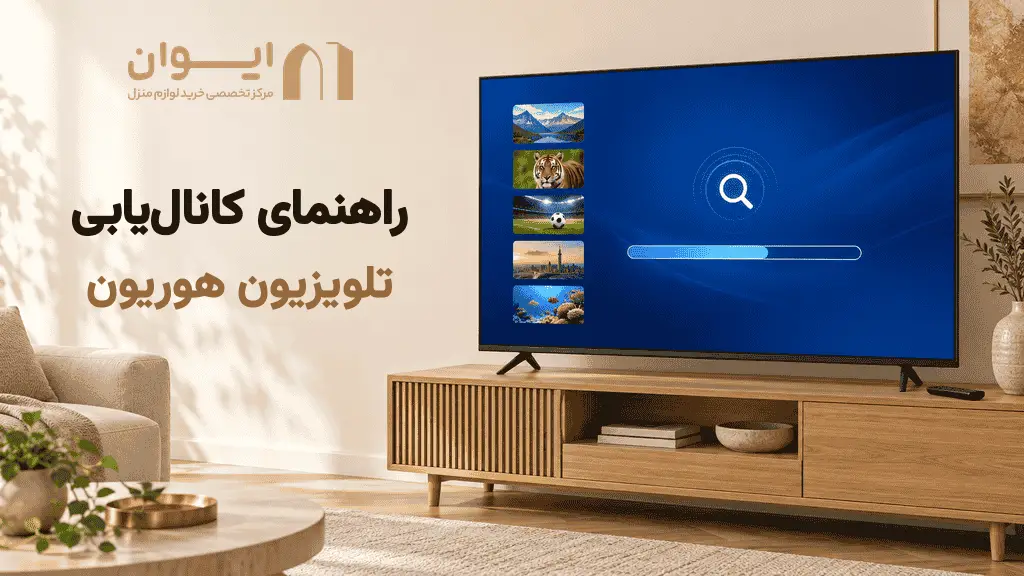

گاهی اوقات، با گذشت زمان، تلویزیون شما کند میشود، برنامهها با تاخیر باز میشوند یا حتی خطاهایی ظاهر میشوند که عملکرد آن را مختل میکنند. یکی از دلایل اصلی این مشکلات، پر شدن حافظه موقت یا کش تلویزیون است. پاک کردن حافظه تلویزیون میتواند مانند یک نفس تازه برای دستگاه باشد و عملکرد آن را به حالت اولیه بازگرداند. بر اساس تجربیات کاربران و توصیههای متخصصان، این کار نه تنها سرعت را افزایش میدهد، بلکه از مشکلات امنیتی نیز جلوگیری میکند.
اگر تلویزیونتان کند شده یا برنامهها با تأخیر باز میشوند، با پاک کردن حافظه کش از مسیر تنظیمات > برنامهها > مدیریت حافظه (Clear Cache) میتوانید در چند دقیقه سرعت و عملکرد دستگاه را به حالت عادی برگردانید. این کار ساده بدون نیاز به تعمیرکار، فضای اشغالشده فایلهای موقت را آزاد میکند، خطاهای کمبود فضا را برطرف میکند و از بروز مشکلات نرمافزاری آینده جلوگیری خواهد کرد.
در ادامه این مقاله از ایوان، به بررسی کامل چگونگی پاک کردن حافظه تلویزیون میپردازیم. هدف این است که با زبانی روشن و کاربردی، شما را راهنمایی کنیم تا خودتان این کار را انجام دهید و از مراجعه به تعمیرکار بینیاز شوید.
حافظه تلویزیون شامل حافظه داخلی و حافظه جانبی است. بخشی از حافظه داخلی به فایلهای موقت یا کش اختصاص مییابد. حافظه داخلی که شامل سیستمعامل، برنامههای پیشفرض و تنظیمات است و ظرفیت محدودی دارد. حافظه جانبی هم که از طریق USB یا کارت حافظه اضافه میشود، برای ذخیره فایلهای شخصی مانند عکسها یا ویدیوها استفاده میگردد. اما بخش مهمی که اغلب مشکلساز است، حافظه کش یا موقت است. این حافظه فایلهای موقتی را ذخیره میکند تا برنامهها سریعتر بارگذاری شوند، اما اگر پاک نشود، فضا را اشغال میکند و عملکرد را کند مینماید.
طبق تجربیات کاربران، پر شدن کش میتواند باعث کاهش محسوس سرعت شود. برای مثال، در تلویزیونهای هوشمند، کش مرورگر میتواند باعث تاخیر در باز کردن صفحات وب شود. درک این موضوع کمک میکند تا بدانید چرا پاک کردن منظم آن ضروری است. در منازلی که چندین کاربر از تلویزیون استفاده میکنند، این مسئله بیشتر برجسته میشود، زیرا به مرور فایلهای موقت بیشتری انباشته خواهند شد.
چرا باید حافظه تلویزیون را پاک کنیم؟ چون پر شدن حافظه و کش، مستقیماً روی سرعت و پایداری دستگاه اثر میگذارد. وقتی فضای داخلی اشغال میشود، پردازش دستورات کندتر انجام میشود و جابهجایی بین منوها یا اجرای برنامهها با مکث همراه خواهد بود. همچنین اپلیکیشنهای پرکاربرد و دلخواه شما ممکن است با تأخیر در بارگذاری، قطع و وصل شدن تصویر یا بافرینگهای مکرر روبهرو شوند. از طرف دیگر، فایلهای کش قدیمی میتوانند دادههای موقتی و اطلاعات ورود را در خود نگه دارند و در صورت بهروزرسانی ناقص یا نصب برنامههای ناسازگار، احتمال بروز خطا یا آسیبپذیری امنیتی را افزایش دهند. پیامهایی مانند فضا کافی نیست، بسته شدن ناگهانی برنامهها یا هنگ کردن تلویزیون، نشانههای واضحی هستند که زمان پاکسازی حافظه فرا رسیده است.
مزایای پاک کردن هم چشمگیر است. سرعت دستگاه افزایش مییابد، زیرا فضای بیشتری برای عملیات جدید آزاد میشود. امنیت بهبود مییابد، چون دادههای موقت که ممکن است شامل اطلاعات شما نیز باشد، حذف میشوند. همچنین، عملکرد مرورگر بهتر میشود و بارگذاری وبسایتها سریعتر اتفاق میافتد. طبق توصیه کارشناسان حوزه لوازم خانگی، نگهداری منظم از حافظه تلویزیون میتواند از فشار پردازشی غیرضروری جلوگیری کند و عملکرد پایدارتری ایجاد نماید.
قبل از ورود به جزئیات برندها، مراحل کلی را مرور کنیم. ابتدا تلویزیون را روشن کنید و با دکمه “Settings” یا “Menu” روی کنترل به منوی تنظیمات بروید. سپس، بخش برنامهها یا ذخیرهسازی را پیدا کنید. گزینههایی مانند “Clear Cache” یا “Manage Storage” را انتخاب کنید. برای پاک کردن کش همه برنامهها، گزینه عمومی را بزنید. برای تکتک اپها نیز، هر کدام را جداگانه انتخاب کنید.
توجه داشته باشید که قبل از هر اقدامی، از اطلاعات مهم پشتیبان بگیرید، زیرا برخی روشها مانند ریست کارخانه تمام تنظیمات را حذف میکنند. این تنظیمات شامل لیست کانالهای شما نیز هستند. پس از پاک کردن، دستگاه را ریاستارت کنید تا تغییرات اعمال شود. این فرآیند معمولاً ۵ تا ۱۰ دقیقه طول میکشد. اگر دستگاه اندرویدی است، مانند بسیاری از مدلهای مدرن، میتوانید از بخش “Storage” برای پاک کردن کش کلی استفاده کنید.
تلویزیونهای سامسونگ با سیستم Tizen کار میکنند و مراحل پاک کردن حافظه بسته به مدل و نسخه سیستمعامل متفاوت است. بنابراین، مسیر دقیق ممکن است در مدلهای مختلف تغییر کند. به صورت کلی برای مدلهای جدیدتر از طریق مسیر زیر نسبت به پاک کردن کش تلویزیون سامسونگ خود اقدام نمایید:
برای مدلهای قدیمیتر یا نسخههای متفاوت Tizen، پاک کردن حافظه تلویزیون سامسونگ ممکن است از این مسیرها انجام شود:
برای پاک کردن کلی، لازم است همه اپها را بررسی نمایید. اگر مشکل ادامه داشت، برنامه را حذف و دوباره نصب کنید. این کار را میتوانید هر ماه انجام دهید تا از انباشت فایلهای موقت و اضافی جلوگیری شود. در هر صورت، پس از پاک کردن، تلویزیون را ریاستارت کنید تا تغییرات اعمال شود.
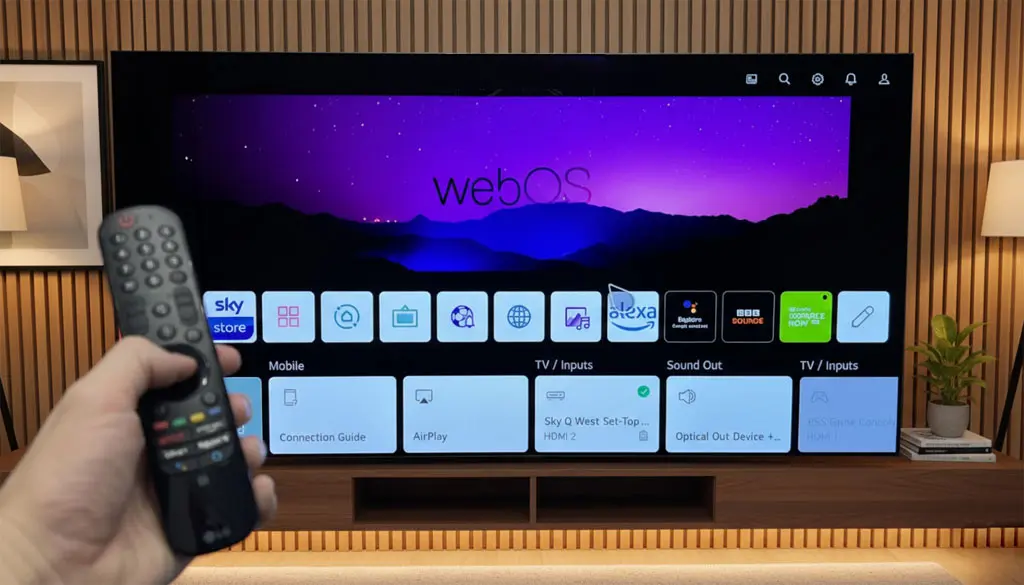
الجی با سیستم webOS خود متفاوت عمل میکند و گزینه مستقیم برای پاک کردن کش همه اپها ندارد. برای اپهای خاص، به Settings > Apps بروید، اپ را انتخاب کنید و Clear Cache را بزنید. اگر مشکل کلی است، ریست کارخانه یا همان factory reset را امتحان کنید:
در برخی از مدلهای webOS گزینه مستقیم Clear Cache وجود ندارد. در این صورت باید اپ را Remove کنید یا از طریق Device Care حافظه را آزاد نمایید. توجه کنید که ریست کارخانه تمام تنظیمات، کانالها و برنامهها را حذف میکند، بنابراین ابتدا از دادههای مهم پشتیبان بگیرید. از سوی دیگر، گزینه Clear Cache فقط فایلهای موقت را پاک میکند و ایمنتر است.
در صورت خطای حافظه مانند E561، ابتدا firmware را بهروز کنید. کاربران گزارش میدهند که power cycle (خاموش کردن و کشیدن دوشاخه برای ۱۰ دقیقه) هم کمک میکند. الجی توصیه میکند قبل از ریست، حساب آنلاین (اکانت الجی) بسازید تا دادهها در صورت نیاز از طریق آن بازیابی شوند.
سونی اغلب از سیستم اندروید TV استفاده میکند. برای پاک کردن حافظه تلویزیون سونی به این صورت عمل کنید:
برای پاک کردن کلی، در بخش Storage گزینه Clear Cache Data را پیدا کنید، اما توجه کنید که این گزینه ممکن است در همه مدلها موجود نباشد و اغلب باید برای هر اپ جداگانه اقدام شود. اگر مدل Google TV است، مراحل مشابه خواهد بود. سونی تاکید دارد که این کار برای رفع مشکلات اپلیکیشن مانند کرش کردن ضروری است. در مدلهای Bravia، این روش فضای داخلی را آزاد میکند و عملکرد را روانتر خواهد کرد.
اسنوا برند ایرانی است و مراحل شبیه اندروید دارد. به Settings > Factory Settings بروید، گزینه پاک کردن حافظه را انتخاب کنید و تایید نمایید. تلویزیون ریاستارت میشود و تمام دادهها حذف میشود. برای کش اپها، به Apps بروید و Clear Cache را بزنید. برای جزئیات دقیق، به دفترچه راهنمای مدل خود مراجعه کنید.
در مدلهای مختلف، جزئیات ممکن است اندکی متفاوت باشد. کاربران اسنوا گزارش میدهند که این اقدام مشکلات کانالیابی را هم حل میکند.
برای برند دوو، دکمه Menu را فشار دهید و به System Settings بروید. گزینه پاک کردن حافظه را انتخاب کنید، هشدار را تایید کنید و منتظر ریاستارت باشید. این روش تنظیمات را به حالت پیشفرض کارخانه بازمیگرداند. برای کش اپها، به Apps بروید و Clear Cache را بزنید. برای جزئیات دقیق، به دفترچه راهنمای مدل خود مراجعه کنید.
دوو توصیه میکند قبل از این کار، فایلهای USB را چک کنید. اگر حافظه جانبی پر است، فایلها را از طریق مدیریت فایل حذف نمایید.
در مدلهای اندرویدی پاناسونیک به Home > Settings > Apps > System Apps بروید، اپ را انتخاب کنید و Clear Cache را بزنید. برای آزادسازی کلی، به Settings > System > Storage بروید و Free Up Storage را انتخاب کنید. برای اپلیکیشن دلخواه خود، به Apps > See All Apps بروید و Clear Cache را انتخاب کنید. برای جزئیات دقیق، به دفترچه راهنمای موجود در کارتن تلویزیون خود مراجعه کنید.
پاناسونیک پیشنهاد میکند این کار را برای رفع مشکلات پخش ویدیو نیز انجام دهید. در برخی مواقع، power cycle هم در رفع ایرادات شایع موثر گزارش شده است.
روشهای پاکسازی حافظه در تلویزیونهای جیپلاس بر اساس مدل و سری آنها تغییر میکند. در مدلهای هوشمند جیپلاس روش کلی به این صورت است و در اغلب مدلها، میتوانید با این مراحل حافظه را مدیریت کنید:
در مدلهای قدیمیتر، روی اپلیکیشن دانلودشده دکمه منو را فشار دهید و سپس گزینه حذف را انتخاب کنید.
جهت پاک کردن حافظه در تلویزیونهای غیرهوشمند جیپلاس از این روش استفاده کنید:
پس از تایید، دستگاه به وضعیت اولیه برمیگردد و همه تنظیمات حذف خواهند شد. برای جزئیات دقیق، به دفترچه راهنمای مدل خود داخل جعبه تلویزیون مراجعه کنید. پاک کردن منظم کش در تلویزیون جی پلاس و برندهای دیگر، به حفظ عملکرد مطلوب دستگاه شما کمک شایانی خواهد کرد.
برای حفظ عملکرد بهینه تلویزیون، چند ترفند ساده اما موثر وجود دارد که میتواند از مشکلات رایج جلوگیری کند. ابتدا، برنامههای غیرضروری را به طور منظم حذف کنید تا فضای داخلی بیهوده اشغال نشود. این کار مستقیماً از کند شدن دستگاه جلوگیری میکند. فایلهای دانلودشده مانند ویدیوها یا عکسها را نیز بررسی و پاک کنید، زیرا آنها اغلب عامل اصلی پر شدن حافظه هستند. استفاده از حافظه جانبی مانند USB برای ذخیره فایلهای بزرگ، بار روی حافظه داخلی را کاهش میدهد و اجازه میدهد دستگاه روانتر کار کند.
یکی از اشتباهات شایع، نادیده گرفتن بهروزرسانی firmware است. همیشه سیستم را بهروز نگه دارید، زیرا نسخههای جدید اغلب مشکلات حافظه را حل میکنند و امنیت را افزایش میدهند. در مواقع قطع برق، بلافاصله پس از بازگشت، دستگاه را ریاستارت کنید تا فایلهای موقت پاک شوند و از کرشهای احتمالی جلوگیری شود. کش اپها را هر دو هفته یک بار پاک کنید، به ویژه اگر از سرویسهای استریم زیاد استفاده میکنید. این روتین ساده میتواند از تاخیرها و خطاهای “فضا کافی نیست” جلوگیری کند.
همچنین، از پاک کردن بیش از حد بدون چک عملکرد اجتناب کنید. به این معنی که پس از هر پاکسازی، چند برنامه را تست کنید تا مطمئن شوید همه چیز درست کار میکند. اگر دستگاه قدیمی است و مشکلات ادامهدار دارد، به جای تکرار ریست، گزینه ارتقاء و خرید تلویزیون جدیدتر را در نظر بگیرید. خرید تلویزیون در هایپرکالای ایوان با انواع روشهای پرداخت نقدی و اقساطی به راحتی در دسترس شما قرار دارد.
کند شدن تلویزیون، تأخیر در اجرای برنامهها، پیام «فضا کافی نیست» یا بسته شدن ناگهانی اپلیکیشنها، همگی نشانههایی هستند که میگویند زمان پاک کردن حافظه کش فرا رسیده است. خوشبختانه این کار پیچیده نیست و در بیشتر مدلها، از برندهایی مانند سامسونگ، الجی و سونی گرفته تا برندهای داخلی مانند اسنوا، دوو و جیپلاس، تنها با چند دقیقه زمان از طریق بخش تنظیمات قابل انجام است.
پاکسازی حافظه تلویزیون یک اقدام پیشگیرانه و هوشمندانه است. اقدامی که میتواند سرعت دستگاه را افزایش دهد، خطاهای نرمافزاری را کاهش دهد، فضای ذخیرهسازی را آزاد کند و حتی امنیت اطلاعات شما را بهبود ببخشد. با انجام این کار، از بسیاری از مشکلات رایج تلویزیونهای هوشمند جلوگیری میشود و از فشار پردازشی غیرضروری ممانعت خواهید کرد.
به خاطر داشته باشید که پیش از ریست کارخانه، از اطلاعات مهم خود نسخه پشتیبان تهیه کنید و پس از هر پاکسازی، عملکرد برنامهها را بررسی نمایید. اگر با وجود انجام این مراحل همچنان مشکل ادامه داشت، احتمالاً نیاز به بهروزرسانی سیستم یا بررسی تخصصیتر وجود دارد.