سبد خرید
0
هیچ محصولی در سبد خرید نیست.
حساب کاربری

32680026

راهنمای کانال‌یابی تلویزیون هوریون: جست‌وجو، مرتب‌سازی و ویرایش

تاریخ بروزرسانی: 19 مهر 1405
کانال یابی تلویزیون هوریون را چطور انجام بدم
فهرست مطالب
  1. پاسخ کوتاه: برای کانال‌یابی تلویزیون هوریون از کجا شروع کنم؟
  2. هدف و نتیجه مورد انتظار از کانال‌یابی در تلویزیون هوریون
  3. پیش‌نیازها و شرایط لازم برای شروع کانال‌یابی
  4. ۱. اتصال درست آنتن و کابل‌ها
  5. ۲. انجام تنظیمات اولیه تلویزیون
  6. آموزش کامل نصب و راه‌اندازی تلویزیون هوریون
  7. مراحل کلی کانال‌یابی تلویزیون هوریون (قدم‌به‌قدم و مستقل از مدل)
  8. گام ۱: آماده‌سازی ریموت و بررسی ورودی فعال
  9. گام ۲: ورود به منوی تنظیمات اصلی
  10. گام ۳: پیدا کردن بخش تنظیم کانال یا جست‌وجو
  11. گام ۴: انتخاب نوع جست‌وجو (بر اساس راهنمای دستگاه)
  12. گام ۵: شروع فرآیند جست‌وجو
  13. گام ۶: مراجعه به دفترچه راهنما برای تنظیمات اختصاصی مدل
  14. نقاط تصمیم و شرایط متفاوت در کانال‌یابی
  15. انتخاب بین جست‌وجوی کامل و جست‌وجوی محدود
  16. چه زمانی کانال‌یابی را تکرار کنیم؟
  17. مرتب‌سازی و ویرایش لیست کانال‌ها در تلویزیون هوریون
  18. اصول کلی مرتب‌سازی کانال‌ها
  19. حذف، مخفی یا قفل کردن کانال‌ها
  20. اشتباهات و مشکلات متداول در کانال‌یابی (و راه‌حل‌های عمومی)
  21. راهنمای کامل خرید تلویزیون هوریون
  22. بررسی نتیجه و قدم بعدی پس از کانال‌یابی
  23. پرسش‌های پرتکرار

وقتی تلویزیون هوریون را برای اولین‌بار روشن می‌کنید یا پس از جابه‌جایی آنتن و محل زندگی، معمولاً لازم است لیست کانال‌ها را از نو تنظیم کنید. اگر با منوها آشنا نباشید، همین کار ساده می‌تواند وقت‌گیر و گاهی گیج‌کننده باشد.

در این راهنما به زبان ساده توضیح می‌دهیم چطور از منوی تنظیمات استفاده کنید، چطور جست‌وجوی کانال را شروع کنید، لیست کانال‌ها را مرتب و ویرایش کنید و اگر کانال‌ها نشان داده نمی‌شوند، چه موارد عمومی را بررسی کنید. چون منوی دقیق هر مدل ممکن است متفاوت باشد، همیشه باید دفترچه همان مدل را هم کنار دست داشته باشید.

نکات کلیدی مقاله

  • قبل از هر نوع کانال‌یابی، اتصال صحیح آنتن، کابل‌ها و تنظیمات اولیه تلویزیون را بررسی کنید.
  • نام گزینه‌ها و مسیر دقیق منو در تلویزیون‌های هوریون بسته به مدل فرق می‌کند؛ حتماً از دفترچه راهنما یا منوی روی صفحه کمک بگیرید.
  • بعد از پایان جست‌وجو، می‌توانید با استفاده از گزینه‌های ویرایش لیست، کانال‌ها را جابه‌جا، مخفی یا حذف کنید.
  • اگر هیچ کانالی پیدا نشد یا بعضی کانال‌ها قطع و وصل می‌شوند، معمولاً باید محل آنتن، کابل، تقسیم‌کننده‌ها و تنظیمات کلی را کنترل کنید.

پاسخ کوتاه: برای کانال‌یابی تلویزیون هوریون از کجا شروع کنم؟

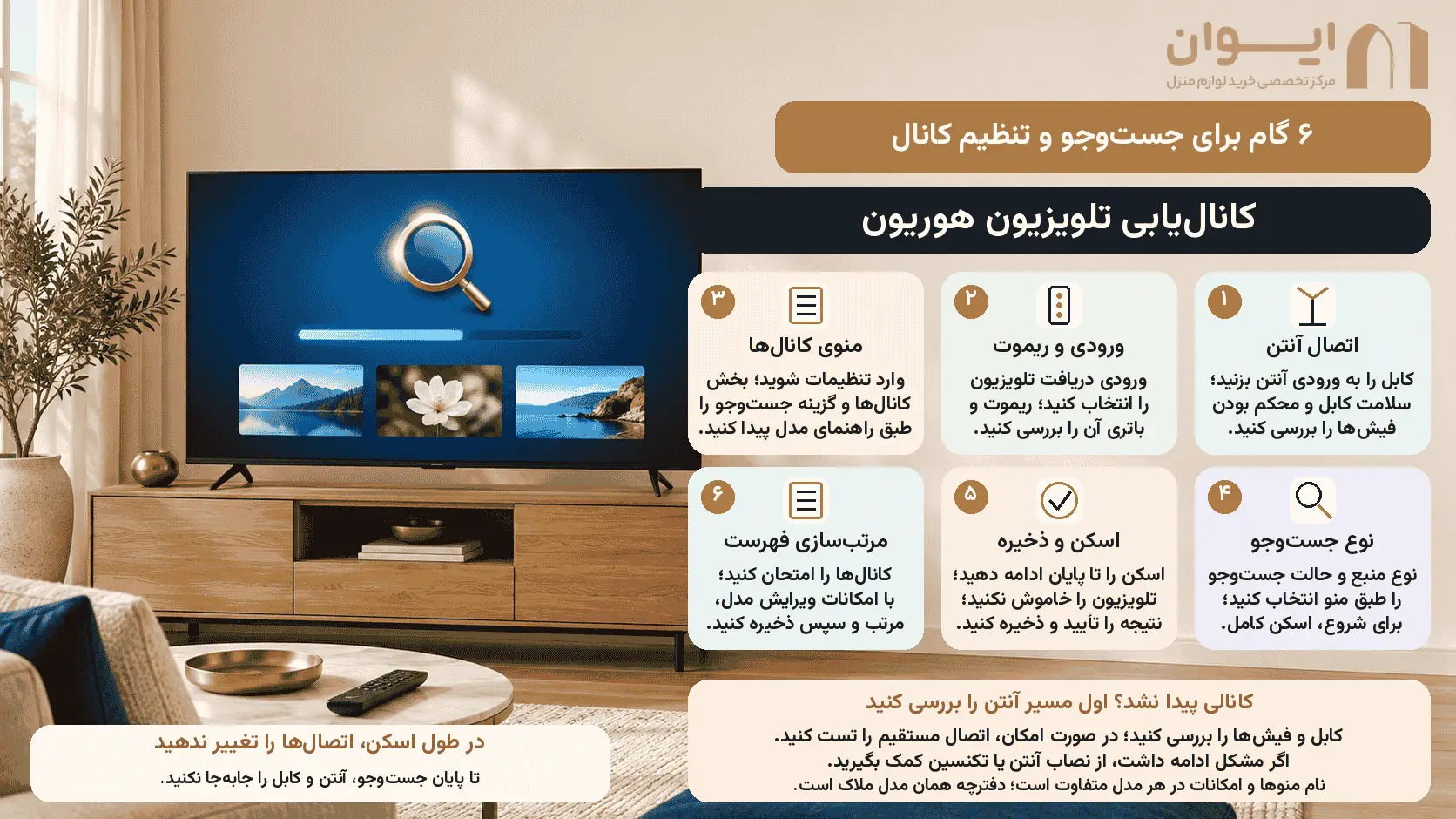
به‌طور کلی باید این مسیر را طی کنید: تلویزیون را به آنتن وصل کنید، از روی ریموت وارد منوی «تنظیمات» یا منویی با نام مشابه شوید، بخش مرتبط با تنظیم کانال یا جست‌وجوی کانال را باز کنید، سپس طبق راهنمای روی صفحه، فرآیند جست‌وجو را شروع کنید و در پایان، تغییرات را ذخیره کنید. چون ساختار منو و نام گزینه‌ها در مدل‌های مختلف هوریون متفاوت است، ترتیب دقیق دکمه‌ها و عبارات را باید از دفترچه همان مدل یا از متن راهنمای خود منو روی صفحه بخوانید.
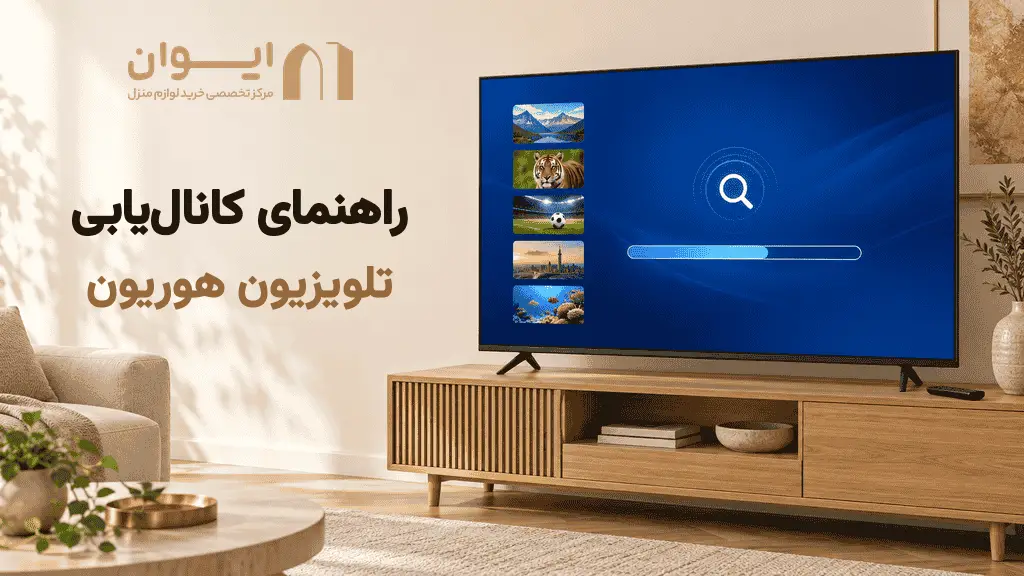
آموزش تصویری کانال یابی تلویزیون هوریون

هدف و نتیجه مورد انتظار از کانال‌یابی در تلویزیون هوریون

کانال‌یابی در واقع مرحله‌ای است که طی آن تلویزیون، لیست کانال‌های قابل دریافت را بر اساس سیگنالی که از آنتن یا منبع مشابه دریافت می‌کند، تنظیم و ذخیره می‌کند. اگر این مرحله درست انجام نشود، حتی با داشتن آنتن مناسب هم ممکن است هیچ کانالی نداشته باشید یا بعضی شبکه‌ها را پیدا نکنید.

با یک کانال‌یابی موفق معمولاً به این نتایج می‌رسید:

  • تلویزیون شما لیستی منظم از کانال‌های قابل دریافت در محل نصب را در اختیار دارد.
  • می‌توانید کانال‌های مورد علاقه‌تان را در شماره‌های دلخواه مرتب کنید تا دسترسی به آن‌ها سریع‌تر باشد.
  • در صورت نیاز می‌توانید برخی کانال‌ها را مخفی، قفل یا حذف کنید تا لیست تمیزتر و متناسب با استفاده خانواده باشد.

به یاد داشته باشید، این که تلویزیون شما چه نوع سیگنالی را می‌تواند مدیریت کند و دقیقاً چه گزینه‌هایی در منوی کانال‌یابی وجود دارد، موضوعی است که باید در دفترچه راهنمای همان مدل بررسی شود.

پیش‌نیازها و شرایط لازم برای شروع کانال‌یابی

قبل از ورود به منو و شروع کانال‌یابی، چند نکته مهم را بررسی کنید تا وسط کار با خطا یا نتیجه ناقص روبه‌رو نشوید.

۱. اتصال درست آنتن و کابل‌ها

  • کابل آنتن را به درگاه مخصوص آنتن پشت تلویزیون وصل کنید و مطمئن شوید کانکتور لق نیست.
  • اگر از تقسیم‌کننده، تقویت‌کننده یا آنتن پشت‌بامی استفاده می‌کنید، مسیر کابل را تا جای ممکن بررسی کنید که پارگی، خم شدید یا اتصال شل نداشته باشد.
  • در صورت امکان، برای آزمایش، تلویزیون را مستقیم و بدون واسطه (مثل اسپلیتر) به آنتن وصل کنید تا کیفیت مسیر را بسنجید.

۲. انجام تنظیمات اولیه تلویزیون

تلویزیون‌های هوریون، مثل دیگر تلویزیون‌ها، در اولین راه‌اندازی، از شما چند سؤال کلی مثل زبان منو، منطقه جغرافیایی یا موارد مشابه می‌پرسند. اگر این مرحله را قبلاً رد کرده‌اید، مشکلی نیست؛ اگر نه، ابتدا این راه‌اندازی اولیه را طبق نوشته‌های روی صفحه کامل کنید.

در هر زمانی که احساس کردید تنظیمات اولیه درست انجام نشده، می‌توانید از منوی «تنظیمات» گزینه‌ای با مضمون «تنظیمات اولیه»، «بازگشت به تنظیمات کارخانه» یا عبارتی نزدیک به آن را پیدا کنید و با دقت (و با توجه به این‌که همه تنظیمات پاک می‌شود) تلویزیون را به حالت اولیه برگردانید. نام دقیق این گزینه در هر مدل می‌تواند متفاوت باشد و لازم است از منوی خود دستگاه یا دفترچه آن کمک بگیرید.

پیشنهاد ایوان

آموزش کامل نصب و راه‌اندازی تلویزیون هوریون

تلویزیون هوریون را تازه خریده‌اید، روشنش می‌کنید و با یک‌سری پیام و منو روبه‌رو می‌شوید که دقیقاً نمی‌دانید باید چه کار کنید. اگر مرحله‌ای را اشتباه بروید، بعداً ممکن است تصویر، صدا یا اینترنت درست کار نکند و دوباره مجبور شوید همه چیز را از اول تنظیم کنید.

مطالعه مطلب

مراحل کلی کانال‌یابی تلویزیون هوریون (قدم‌به‌قدم و مستقل از مدل)

از آن‌جا که مشخصات منو و امکانات دقیق جست‌وجوی کانال برای مدل‌های مختلف هوریون در این متن تأیید نشده، در این بخش فقط یک الگوی عمومی و مستقل از مدل را توضیح می‌دهیم. لطفاً مسیر دقیق دکمه‌ها و گزینه‌ها را حتماً با دفترچه راهنمای همان مدل تطبیق دهید.

گام ۱: آماده‌سازی ریموت و بررسی ورودی فعال

  • تلویزیون را روشن کنید و مطمئن شوید روی ورودی مناسب قرار دارد (معمولاً ورودی مرتبط با تیونر داخلی که در برخی تلویزیون‌ها به‌صورت پیش‌فرض انتخاب می‌شود).
  • ریموت کنترل را در دسترس داشته باشید و مطمئن شوید باتری آن سالم است.

گام ۲: ورود به منوی تنظیمات اصلی

  • دکمه‌ای روی ریموت که معمولاً با عنوان‌هایی مانند «Menu»، «Settings» یا آیکون چرخ‌دنده مشخص شده را فشار دهید.
  • با دکمه‌های جهت‌نما بین بخش‌های مختلف منو حرکت کنید تا به بخشی برسید که عنوانی نزدیک به «کانال»، «پخش زنده»، «Broadcast» یا موارد مشابه دارد. نام دقیق این بخش در هر مدل می‌تواند متفاوت باشد.

گام ۳: پیدا کردن بخش تنظیم کانال یا جست‌وجو

درون منوی مرتبط با کانال‌ها، معمولاً زیرگزینه‌هایی برای مدیریت لیست کانال، قفل والدین، ویرایش کانال و موارد مشابه وجود دارد. در این قسمت باید به‌دنبال گزینه‌ای با مضمون «کانال‌یابی»، «تنظیم کانال»، «جست‌وجوی کانال» یا عبارتی نزدیک باشید.

به دلیل نبود مستندات رسمی این مدل‌ها در این متن، نمی‌توانیم نام دقیق گزینه‌ها را تأیید کنیم؛ بنابراین هر جا تردید داشتید، راهنمای روی صفحه و دفترچه مدل خودتان را ملاک قرار دهید.

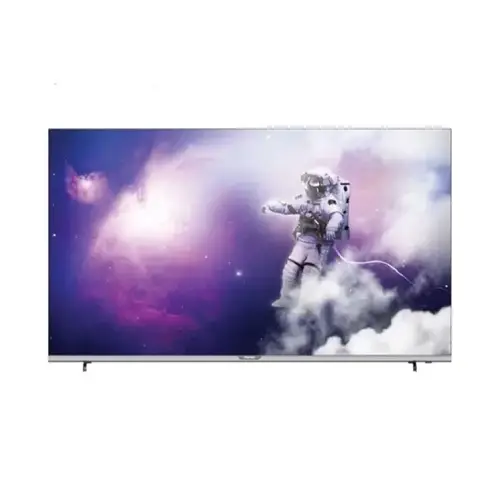
تلویزیون QLED هوشمند 75 اینچ هوریون

تلویزیون QLED هوشمند 75 اینچ هوریون

قاب نازک و بدون حاشیه آن، به گونه‌ای طراحی شده که تجربه دید شما از صفحه نمایش به حداکثر برسد.

مشاهده و خرید اقساطی

گام ۴: انتخاب نوع جست‌وجو (بر اساس راهنمای دستگاه)

بسیاری از تلویزیون‌ها هنگام کانال‌یابی چند نوع جست‌وجو در اختیار کاربر می‌گذارند؛ برای مثال ممکن است بین جست‌وجوی سراسری و جست‌وجوی محدود چند کانال، یا حالت‌های مشابه تفاوت بگذارند. برای تلویزیون‌های هوریون در این متن نمی‌توان نوع و نام این حالت‌ها را به‌عنوان مشخصه فنی تأیید کرد، اما می‌توانید توضیح کوتاهی که کنار هر گزینه روی صفحه نمایش داده می‌شود را بخوانید و با توجه به آن، حالت مناسب را انتخاب کنید.

قاعده کلی برای کاربران مبتدی این است که حالت جست‌وجوی کامل یا سراسری را انتخاب کنند تا تلویزیون همه کانال‌های قابل دریافت را به‌صورت یکجا بررسی کند.

گام ۵: شروع فرآیند جست‌وجو

  • بعد از انتخاب تنظیمات موردنظر، گزینه‌ای مثل «شروع»، «Search»، «اسکن» یا گزینه‌ای با معنای مشابه را انتخاب کنید.
  • در طول جست‌وجو معمولاً نوار پیشرفت و تعداد کانال‌های یافت‌شده نمایش داده می‌شود. بهتر است در این زمان از تغییر آنتن، خاموش کردن تلویزیون یا جابه‌جا کردن کابل‌ها خودداری کنید.
  • پس از اتمام جست‌وجو، معمولاً پیغامی مبنی بر تکمیل فرآیند ظاهر می‌شود و از شما می‌خواهد نتایج را تأیید یا ذخیره کنید. این پیغام را با دقت بخوانید و گزینه تأیید را انتخاب کنید.

گام ۶: مراجعه به دفترچه راهنما برای تنظیمات اختصاصی مدل

اگر تلویزیون هوریون شما امکانات خاصی برای مدیریت کانال‌ها دارد (مثل انواع حالت‌های مرتب‌سازی، فیلترها، یا گزینه‌های دیگر)، نام و نحوه استفاده از آن‌ها در دفترچه راهنمای همان مدل توضیح داده شده است. برای جلوگیری از اشتباه در تغییر تنظیمات حساس، هر گزینه‌ای را که معنی‌اش برایتان مبهم است، در دفترچه یا منوی کمک دستگاه جست‌وجو کنید.

نقاط تصمیم و شرایط متفاوت در کانال‌یابی

بسته به محل نصب، نوع آنتن و مدل تلویزیون هوریون، هنگام کانال‌یابی ممکن است با انتخاب‌ها و شرایط مختلفی روبه‌رو شوید. در ادامه چند نمونه عمومی را مطرح می‌کنیم تا بدانید در هر حالت چطور تصمیم بگیرید.

انتخاب بین جست‌وجوی کامل و جست‌وجوی محدود

اگر در منوی کانال‌یابی چند نوع جست‌وجو می‌بینید، معمولاً می‌توانید این‌طور تصمیم بگیرید:

  • جست‌وجوی کامل یا اسکن کلی: برای اولین‌بار بعد از نصب تلویزیون یا بعد از نقل مکان به خانه جدید، بهتر است از این حالت استفاده کنید تا تلویزیون همه فرکانس‌های قابل استفاده در منطقه را بررسی کند.
  • جست‌وجوی دوباره یا جست‌وجوی بخشی: اگر از قبل لیست کانال‌ها را دارید و فقط می‌خواهید در محدوده‌ای خاص دوباره جست‌وجو کنید، برخی تلویزیون‌ها حالتی شبیه به این اختیار می‌دهند. در این متن، امکان یا عدم امکان چنین ویژگی‌ای برای مدل‌های مختلف هوریون را تأیید نمی‌کنیم؛ باید منوی دستگاه خودتان را ببینید.

چه زمانی کانال‌یابی را تکرار کنیم؟

  • هنگام جابه‌جایی تلویزیون به شهری دیگر یا تغییر اساسی محل آنتن.
  • وقتی تعداد زیادی از کانال‌ها به‌یک‌باره قطع شده‌اند و مطمئن هستید مشکل از آنتن یا کابل نیست.
  • پس از اعمال تنظیمات اولیه جدید یا بازگشت به تنظیمات کارخانه.

اگر بعد از چند بار تکرار کانال‌یابی همچنان نتیجه مطلوب نگرفتید، بهتر است علاوه بر دفترچه تلویزیون، با یک سرویس‌کار آنتن هم مشورت کنید تا وضعیت سیگنال در محل را بررسی کند.

مرتب‌سازی و ویرایش لیست کانال‌ها در تلویزیون هوریون

بعد از این‌که کانال‌یابی انجام شد، معمولاً لیست کانال‌ها به‌ترتیب پیش‌فرض ذخیره می‌شود که همیشه برای کاربر راحت نیست. خوشبختانه اکثر تلویزیون‌ها بخشی برای ویرایش و مدیریت کانال‌ها دارند؛ اگرچه نام و امکانات دقیق این بخش در مدل‌های مختلف هوریون ممکن است متفاوت باشد.

اصول کلی مرتب‌سازی کانال‌ها

  • با استفاده از دکمه «Menu» یا دکمه مشابه، وارد تنظیمات شوید و بخشی را پیدا کنید که مربوط به «مدیریت کانال»، «ویرایش کانال»، «Channel List» یا عبارات شبیه به آن باشد.
  • در این بخش معمولاً می‌توانید کانال را انتخاب کنید و با گزینه‌هایی که روی صفحه نوشته شده (برای مثال جابه‌جایی، تغییر شماره، افزودن به فهرست علاقه‌مندی‌ها و…) ترتیب آنها را تغییر دهید.
  • پس از اتمام تغییرات، گزینه‌ای برای ذخیره یا تأیید وجود دارد. حتماً قبل از خروج از منو، این مرحله را انجام دهید تا زحمات شما از بین نرود.

حذف، مخفی یا قفل کردن کانال‌ها

در بسیاری از تلویزیون‌ها می‌توان برخی کانال‌ها را مخفی یا قفل کرد تا با وارد کردن رمز قابل مشاهده باشند. در این متن نمی‌توانیم وجود یا جزئیات این امکانات را برای همه مدل‌های هوریون تأیید کنیم؛ بنابراین توصیه می‌شود:

  • اگر بخش «قفل والدین» یا «کنترل والدین» در منو دیدید، توضیحات روی صفحه را دقیق بخوانید و فقط در صورت اطمینان از عملکرد، رمزگذاری یا محدودیت اعمال کنید.
  • در صورت مخفی یا حذف کردن کانال‌ها، دفترچه راهنما را بررسی کنید تا اگر بعداً نظرتان عوض شد، بدانید چطور تنظیم را برگردانید.
تلویزیون ال ای دی 50 اینچ برند هوریون

تلویزیون ال ای دی 50 اینچ برند هوریون

رزولوشن 4K این تلویزیون باعث می‌شود تا تصاویر با جزئیات بیشتری نمایش داده شوند.

مشاهده و خرید اقساطی


اشتباهات و مشکلات متداول در کانال‌یابی (و راه‌حل‌های عمومی)

بخشی از سردرگمی کاربران هنگام کار با تلویزیون هوریون به مشکلات عمومی نصب و تنظیم برمی‌گردد، نه الزاماً خود دستگاه. در ادامه چند خطای متداول و کارهایی را که می‌توانید به‌صورت کلی انجام دهید، مرور می‌کنیم.

  • هیچ کانالی پیدا نمی‌شود:
    • اتصال آنتن به پشت تلویزیون را بررسی کنید؛ گاهی کانکتور به‌صورت نیمه‌کاره جا رفته و سیگنال منتقل نمی‌شود.
    • تلویزیون را با یک کابل آنتن دیگر تست کنید تا مطمئن شوید مشکل از کابل نیست.
    • اگر از چند راهی، اسپلیتر یا تقویت‌کننده استفاده می‌کنید، برای آزمایش آن‌ها را موقتاً حذف و تلویزیون را مستقیم وصل کنید.
    • یک‌بار دیگر تنظیمات منوی کانال‌یابی را مرور کنید و مطمئن شوید گزینه‌ای را که برای شرایط شما مناسب است انتخاب کرده‌اید.
  • بعضی کانال‌ها پیدا می‌شوند و بعضی نه:
    • محل و جهت آنتن را تا حد امکان به سمت فضای باز یا پنجره تغییر دهید و دوباره تلاش کنید.
    • اگر در ساختمان‌های چندطبقه هستید، از وضعیت آنتن مرکزی یا مسیر کابل‌ها اطلاع بگیرید؛ ممکن است مسیر سیگنال برای برخی واحدها ضعیف‌تر باشد.
    • در صورت امکان، تلویزیون را موقتاً در محل دیگری از خانه که سیگنال قوی‌تری دارد امتحان کنید.
  • کانال‌ها بعد از مدتی خودبه‌خود به‌هم می‌ریزند یا ناپدید می‌شوند:
    • بررسی کنید آیا کسی در خانه تنظیمات منوی کانال را تغییر نداده است.
    • در برخی تلویزیون‌ها گزینه‌هایی برای به‌روزرسانی دوره‌ای لیست کانال‌ها وجود دارد. اگر چنین گزینه‌ای در منوی دستگاه شما هست و عملکردش برایتان واضح نیست، پیش از فعال یا غیرفعال کردن حتماً به دفترچه راهنما مراجعه کنید.
  • بعد از بازگشت به تنظیمات کارخانه، تمام کانال‌ها پاک شده‌اند:
    • این اتفاق طبیعی است؛ بازگشت به تنظیمات کارخانه معمولاً لیست کانال‌ها را پاک می‌کند.
    • در این حالت باید دوباره مراحل کانال‌یابی را انجام دهید و سپس لیست کانال‌ها را مطابق سلیقه‌تان مرتب کنید.

پیشنهاد ایوان

راهنمای کامل خرید تلویزیون هوریون

وقتی برای خرید تلویزیون جست‌وجو می‌کنید و نام «هوریون» را می‌بینید، معمولاً چند سؤال تکراری پیش می‌آید: این برند چه مدل‌هایی دارد؟ چطور مطمئن شوم مدلی که انتخاب می‌کنم به نیاز من می‌خورد؟ و بعد از خرید، دقیقاً باید چه کار کنم تا تلویزیون درست نصب و تنظیم شود و سال‌ها بدون دردسر کار کند؟

مطالعه مطلب

بررسی نتیجه و قدم بعدی پس از کانال‌یابی

پس از پایان کانال‌یابی، چند دقیقه وقت بگذارید و با دکمه تعویض کانال، از ابتدا تا انتهای لیست عبور کنید.

  • اگر تعداد کانال‌ها معقول و متناسب با تجربه سایر دستگاه‌ها در همان آنتن است، به‌طور کلی می‌توان گفت کانال‌یابی موفق بوده است.
  • اگر برخی شماره‌ها خالی‌اند یا ترتیب شبکه‌ها مطابق سلیقه شما نیست، به بخش ویرایش لیست کانال در منو برگردید و آن‌ها را جابه‌جا یا حذف کنید.
  • در صورت مشاهده پیغام‌های خطا، توضیحات روی صفحه را با حوصله بخوانید؛ بسیاری از پیغام‌ها راهنمایی کوتاهی برای رفع مشکل ارائه می‌کنند.

در نهایت، اگر با وجود رعایت نکات بالا باز هم به نتیجه نرسیدید، بهترین کار این است که دفترچه راهنمای مدل دقیق تلویزیون هوریون خود را به‌دقت مرور کنید و در صورت نیاز از یک نصاب آنتن یا تکنسین تلویزیون کمک بگیرید.

پرسش‌های پرتکرار

چگونه کانال‌های تلویزیون هوریون را جست‌وجو کنیم؟

به‌طور کلی باید تلویزیون را به آنتن وصل کنید، با دکمه «Menu» یا دکمه مشابه وارد منوی تنظیمات شوید، بخشی را که به کانال‌ها مربوط است پیدا کنید و گزینه‌ای با مضمون کانال‌یابی یا جست‌وجوی کانال را انتخاب کنید. سپس طبق راهنمای روی صفحه، فرآیند جست‌وجو را شروع کرده و در پایان، نتایج را تأیید و ذخیره کنید. چون ساختار منو در مدل‌های مختلف هوریون فرق دارد، نام دقیق گزینه‌ها را باید از دفترچه همان مدل یا توضیحاتی که روی صفحه تلویزیون نشان داده می‌شود، دنبال کنید.

چرا کانال‌های تلویزیون هوریون نمایش داده نمی‌شوند؟

اگر هیچ کانالی نمایش داده نمی‌شود، ابتدا اتصال کابل آنتن به پشت تلویزیون و سالم بودن کابل و فیش‌ها را بررسی کنید. در صورت امکان، تلویزیون را با یک کابل آنتن دیگر یا بدون واسطه‌هایی مثل اسپلیتر و تقویت‌کننده امتحان کنید. سپس یک‌بار دیگر کانال‌یابی را از منوی تنظیمات انجام دهید و مراحل را تا انتها ادامه دهید. اگر فقط بعضی کانال‌ها مشکل دارند، محل آنتن، جهت آن و کیفیت سیگنال در ساختمان نیز باید بررسی شود. در نهایت، برای تنظیمات ویژه هر مدل، حتماً دفترچه راهنمای همان تلویزیون را بخوانید.

چطور می‌توان کانال‌های تلویزیون هوریون را مرتب یا جابه‌جا کرد؟

پس از اتمام کانال‌یابی، از طریق دکمه منو وارد تنظیمات شوید و بخشی را که مربوط به «مدیریت» یا «ویرایش» لیست کانال‌هاست پیدا کنید. در این بخش معمولاً می‌توانید کانال‌ها را انتخاب کرده و با گزینه‌های روی صفحه، آن‌ها را جابه‌جا کنید یا شماره‌شان را تغییر دهید. چون نام و روش دقیق این گزینه‌ها در هر مدل متفاوت است، لازم است دستورالعمل نوشته‌شده در منو یا دفترچه راهنمای همان مدل را دنبال کنید.

بعد از جابه‌جایی یا تغییر محل آنتن، لازم است دوباره کانال‌یابی انجام دهم؟

اگر محل نصب تلویزیون یا آنتن را به‌طور قابل توجهی تغییر داده‌اید، معمولاً بهتر است یک‌بار دیگر کانال‌یابی انجام دهید تا تلویزیون بر اساس شرایط جدید، لیست کانال‌ها را به‌روزرسانی کند. پیش از آن، اتصال‌های جدید و مسیر کابل را حتماً بررسی کنید تا در حین کانال‌یابی مشکلی پیش نیاید.

آیا بازگشت به تنظیمات کارخانه روی لیست کانال‌های هوریون تأثیر می‌گذارد؟

در اغلب تلویزیون‌ها، بازگشت به تنظیمات کارخانه باعث پاک شدن تنظیمات شخصی و لیست کانال‌ها می‌شود و پس از آن باید کانال‌یابی را از نو انجام دهید. اگر قصد استفاده از این گزینه را دارید، قبل از تأیید حتماً پیام هشدار روی صفحه را کامل بخوانید تا از عواقب آن مطمئن شوید و بعد از راه‌اندازی اولیه دوباره، کانال‌ها را طبق راهنمای منو تنظیم کنید.
ارسال دیدگاه

نشانی ایمیل شما منتشر نخواهد شد. بخش‌های موردنیاز علامت‌گذاری شده‌اند *

مقایسه محصولات

0 محصول

مقایسه محصول
مقایسه محصول
مقایسه محصول
مقایسه محصول