فهرست مطالب
- راهاندازی تلویزیون هوریون
- تلویزیون هوریون ساخت کجاست؟ منشأ، تولید و گارانتی
- پیشنیازهای راهاندازی تلویزیون هوریون
- مراحل راهاندازی تلویزیون هوریون
- ۱. نصب فیزیکی و اتصال کابلها
- ۲. روشنکردن اولیه و انتخاب زبان
- ۳. تنظیم موقعیت مکانی، ساعت و تاریخ
- ۴. تنظیمات تصویر پایه
- ۵. تنظیمات صدا
- ۶. اتصال به اینترنت (بهطور کلی)
- ۷. جستوجوی کانالها (در صورت استفاده از آنتن یا گیرنده داخلی)
- ۸. ایجاد حساب کاربری و نصب برنامهها (در تلویزیونهای هوشمند دارای فروشگاه برنامه)
- نقاط تصمیم در راهاندازی تلویزیون
- انتخاب نوع اتصال به اینترنت
- انتخاب حالت تصویر
- فعال یا غیرفعال کردن برخی امکانات افزوده
- اشتباهات متداول در راهاندازی تلویزیون
- ۱. بیتوجهی به محل قرارگیری تلویزیون
- ۲. رد کردن سریع مراحل اولیه
- ۳. واردکردن نادرست اطلاعات شبکه
- ۴. تنظیمات افراطی تصویر
- ۵. فراموشکردن بازگشت به تنظیمات پیشفرض
- راهنمای کامل خرید تلویزیون هوریون: امکانات، نصب و نحوه استفاده
- بررسی نتیجه و قدمهای بعدی پس از راهاندازی
- پرسشهای پرتکرار
تلویزیون هوریون را تازه خریدهاید، روشنش میکنید و با یکسری پیام و منو روبهرو میشوید که دقیقاً نمیدانید باید چه کار کنید. اگر مرحلهای را اشتباه بروید، بعداً ممکن است تصویر، صدا یا اینترنت درست کار نکند و دوباره مجبور شوید همه چیز را از اول تنظیم کنید.
در این راهنما بهصورت کلی و ساده، مراحل رایج راهاندازی اولیه تلویزیونهای هوشمند را روی مثال تلویزیون هوریون مرور میکنیم تا بدانید از کجا شروع کنید، چه چیزهایی را چک کنید و اگر جایی به مشکل خوردید، چطور آن را برطرف کنید. برای جزئیات دقیق هر مدل، همیشه باید به منوی خود دستگاه یا دفترچه همان مدل مراجعه کنید.
نکات کلیدی مقاله
- قبل از روشن کردن تلویزیون، محل نصب، اتصال ایمن به برق و کابلها را با دقت بررسی کنید.
- در مراحل اولیه، زبان، موقعیت مکانی، تنظیمات تصویر و صدا را مطابق سلیقه و شرایط محیط خود تنظیم کنید.
- برای استفاده از امکانات آنلاین، باید از داخل منوهای تنظیمات شبکه، گزینههای مربوط به اینترنت را مرحلهبهمرحله پیکربندی کنید.
- اگر نتیجه راهاندازی مناسب نبود (مثلاً تصویر خیلی تیره یا صدای نامتعادل بود)، همیشه میتوانید از بخش تنظیمات به حالتهای دیگر یا تنظیمات دستی برگردید.
راهاندازی تلویزیون هوریون
راهاندازی اولیه فقط روشن کردن تلویزیون نیست؛ اگر این مرحله را با حوصله انجام دهید، در ادامه کمتر به مشکل برمیخورید و تجربه تماشای بهتری دارید. مهمترین هدفها از تنظیمات اولیه معمولاً این موارد است:
- رسیدن به تصویر و صدای مطلوب: با چند انتخاب ساده در منو (مثل حالت تصویر یا صدا) میتوانید کاری کنید که تصویر با نور محیط هماهنگ شود و صدا برای فیلم، سریال یا بازی مناسبتر باشد.
- فعالکردن امکانات آنلاین: بسیاری از تلویزیونهای هوشمند برای دسترسی به برنامههای آنلاین، به تنظیم شبکه و اینترنت نیاز دارند. وقتی این بخش را درست انجام دهید، بعدها برای تماشای محتوای آنلاین و بهروزرسانیهای نرمافزاری آماده هستید.
- هماهنگی با محیط خانه: از انتخاب زبان و کشور تا تنظیم ساعت و روشنایی، همه اینها باعث میشود استفاده روزمره از تلویزیون سادهتر و لذتبخشتر شود.
پیشنهاد ایوان
تلویزیون هوریون ساخت کجاست؟ منشأ، تولید و گارانتی
در این مطلب، اطلاعات مفیدی درباره منشأ تولید تلویزیون هوریون و نکات مربوط به گارانتی آن پیدا میکنید.
مطالعه مطلب ←
پیشنیازهای راهاندازی تلویزیون هوریون
قبل از اینکه تلویزیون را روشن کنید، چند مورد ساده را آماده کنید تا وسط کار معطل نشوید:
- محل قرارگیری یا نصب روی دیوار: جایی را انتخاب کنید که جلوی تابش مستقیم نور شدید نباشد و فاصلهاش با مبلها و محل نشستن مناسب باشد. اگر قصد نصب دیواری دارید، نوع پایه و جزئیات نصب را از روی اطلاعات مدل دقیق بررسی کنید.
- دسترسی به پریز برق مطمئن: تلویزیون را به پریز سالم و ترجیحاً محافظدار وصل کنید. از سهراهیهای معیوب یا سیمهای فرسوده استفاده نکنید.
- کابل آنتن یا ورودی تلویزیون: اگر از آنتن هوایی، گیرنده یا دستگاه دیگری استفاده میکنید، کابل مناسب آن را آماده داشته باشید.
- کابلهای تصویر (مثلاً HDMI): برای اتصال کنسول بازی، رسیور، لپتاپ یا پخشکنندهها به کابل مناسب نیاز دارید. نوع و تعداد پورتها را باید از روی بدنه و مشخصات مدل بررسی کنید.
- کنترل و باتری: باتریهای ریموت را طبق علامتهای + و – درون آن قرار دهید تا هنگام راهاندازی مشکلی نداشته باشید.
- دسترسی به اطلاعات شبکه اینترنت (در صورت نیاز): اگر میخواهید تلویزیون به اینترنت وصل شود، داشتن نام شبکه (SSID) و رمز آن ضروری است.
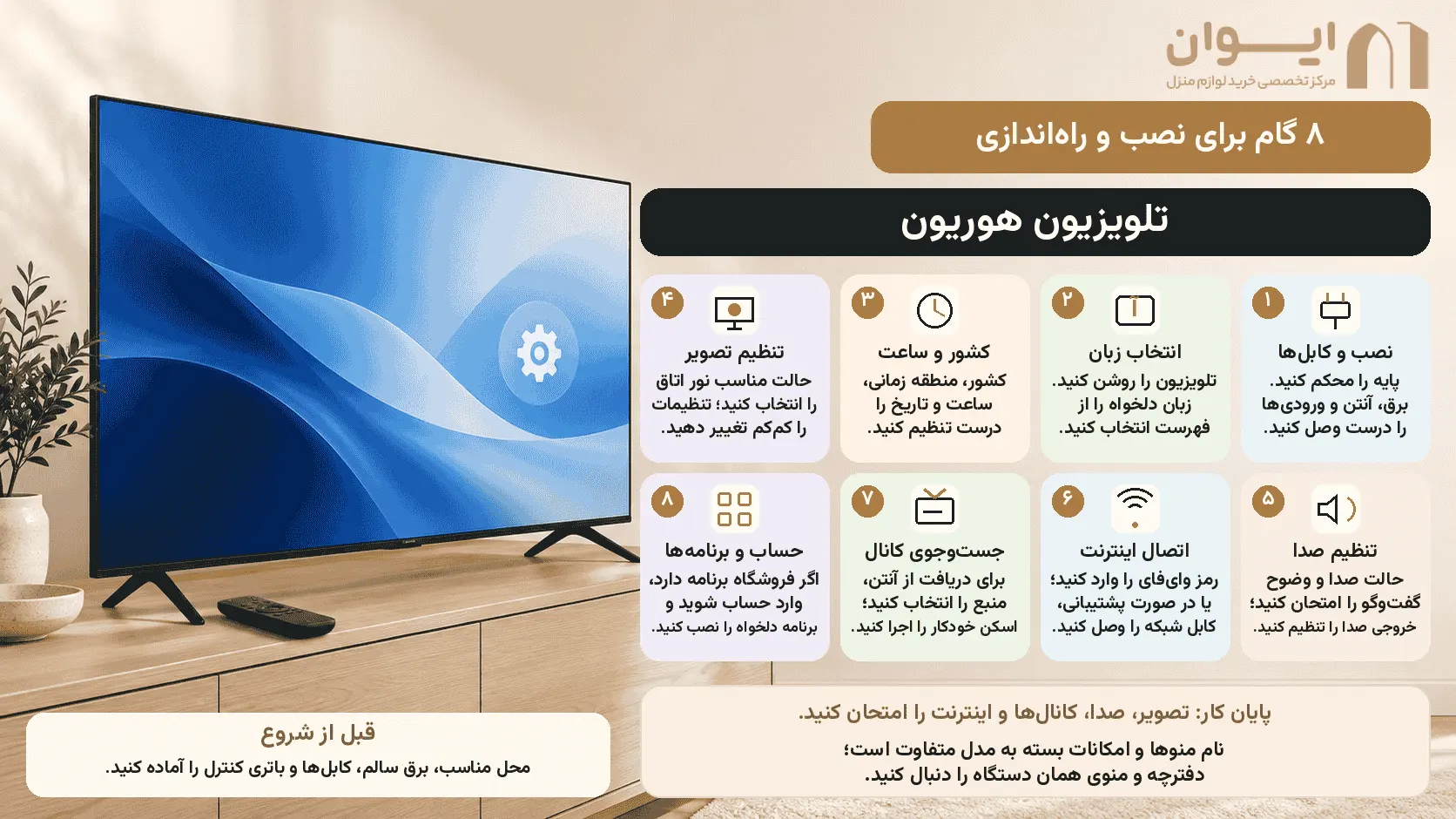
مراحل راهاندازی تلویزیون هوریون
جزئیات منو و متن دکمهها در هر مدل میتواند متفاوت باشد؛ بنابراین حتماً حین انجام کار، به گزینههایی که روی صفحه تلویزیون خودتان میبینید توجه کنید. آنچه در ادامه میآید، یک مسیر کلی و رایج برای بسیاری از تلویزیونهای هوشمند است.
۱. نصب فیزیکی و اتصال کابلها
پس از خارجکردن دستگاه از جعبه:
- پاها یا پایه رومیزی را طبق راهنمای خود جعبه یا نوشتههای روی قطعات سرهم کنید و تلویزیون را روی سطح صاف و محکم قرار دهید.
- اگر نصاب قرار است آن را روی دیوار نصب کند، از او بخواهید براساس نوع دیوار و وزن تلویزیون، براکت مناسب را انتخاب و پیچها را درست محکم کند.
- کابل برق را به ورودی پشت تلویزیون و سپس به پریز مطمئن وصل کنید.
- کابل آنتن یا هر دستگاه دیگری مثل گیرنده دیجیتال، کنسول بازی یا پخشکننده را به ورودیهای مربوط متصل کنید. نام و نوع هر پورت (مثلاً HDMI، AV و …) روی بدنه مشخص است.
۲. روشنکردن اولیه و انتخاب زبان
تلویزیون را با دکمه روی ریموت یا روی بدنه روشن کنید. معمولاً چند ثانیه بعد، صفحه خوشآمدگویی ظاهر میشود و از شما میخواهد زبان منو را انتخاب کنید.
- زبان موردنظر را با دکمههای جهت روی ریموت انتخاب و با دکمه تأیید، ثبت کنید.
- اگر زبان فارسی در فهرست زبانها وجود داشت، انتخاب آن استفاده روزمره را سادهتر میکند.
۳. تنظیم موقعیت مکانی، ساعت و تاریخ
در بسیاری از تلویزیونها، در مراحل اول راهاندازی از شما درباره کشور، منطقه زمانی و گاهی ساعت و تاریخ سؤال میشود:
- کشور یا منطقه خود را انتخاب کنید تا ساعت، فرمت تاریخ و محتوای پیشنهادی (در صورت وجود) متناسب باشد.
- در صورت نیاز، ساعت و تاریخ را بهصورت دستی تنظیم کنید یا در صورت وجود گزینه تنظیم خودکار، آن را فعال کنید.
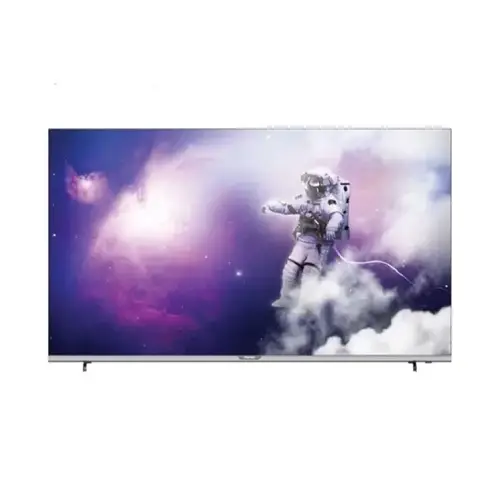
تلویزیون QLED هوشمند 75 اینچ هوریون
قاب نازک و بدون حاشیه آن، به گونهای طراحی شده که تجربه دید شما از صفحه نمایش به حداکثر برسد.
مشاهده و خرید اقساطی
۴. تنظیمات تصویر پایه
پس از پایان مراحل اولیه، معمولاً تصویر نمایش داده میشود و میتوانید حالتهای آماده تصویر را تغییر دهید. نام این حالتها در هر سیستم متفاوت است، اما معمولاً گزینههایی مثل «استاندارد»، «سینما»، «پویا» یا موارد مشابه در دسترساند.
- بهعنوان شروع، حالتی را انتخاب کنید که با نور محیط هماهنگتر است؛ برای اتاقهای پرنور معمولاً حالتهای روشنتر، و برای تماشای شبانه حالتهای ملایمتر مناسباند.
- اگر تصویر بیش از حد تند، سرد یا گرم بهنظر میرسد، از بخش تنظیمات پیشرفته تصویر، گزینههایی مانند روشنایی، کنتراست و دمای رنگ را بهصورت مرحلهای تغییر دهید تا به نتیجه دلخواه برسید.
- در صورت وجود گزینه «بازنشانی به حالت پیشفرض»، هر زمان نتیجه تنظیمات را نپسندید میتوانید به تنظیمات کارخانه برگردید.
۵. تنظیمات صدا
برای اینکه صدا با نوع استفاده شما هماهنگ شود:
- به منوی صدا بروید و حالتهای آماده (مثلاً حالت فیلم، موسیقی، گفتوگو و …) را یکییکی امتحان کنید.
- اگر گفتوگوها واضح نیستند، حالتهایی را انتخاب کنید که روی وضوح دیالوگها تأکید دارند یا بهصورت دستی، میزان باس و تریبل را کمی تنظیم کنید.
- در صورت استفاده از سیستم صوتی خارجی، باید خروجی صوتی را از داخل منوها روی گزینه مناسب تنظیم کنید. نوع خروجی و نحوه اتصال بستگی به مدل تلویزیون و دستگاه صوتی دارد و باید از روی اطلاعات همان مدل بررسی شود.
۶. اتصال به اینترنت (بهطور کلی)
برای استفاده از امکانات آنلاین، تلویزیون باید به اینترنت متصل شود. چون دستورالعمل رسمی و جزئیات هر مدل متفاوت است، در این بخش فقط اصول کلی را میگوییم و تأکید میکنیم که دقیقترین مسیر را باید از منوی خود تلویزیون و راهنمای همان مدل دنبال کنید.
- در منوی تنظیمات، به بخش شبکه یا اینترنت بروید.
- بسته به امکانات دستگاه، معمولاً گزینههایی برای شبکه بیسیم و کابل شبکه (LAN) میبینید.
- اگر از شبکه بیسیم استفاده میکنید، معمولاً باید نام شبکه وایفای خود را در فهرست شبکههای یافتشده انتخاب و رمز آن را وارد کنید.
- اگر از کابل شبکه استفاده میکنید، پس از اتصال فیزیکی کابل به مودم و تلویزیون، گزینه مربوط به اتصال کابلی را فعال کنید یا اجازه دهید تلویزیون بهصورت خودکار اتصال را شناسایی کند.
- پس از برقراری ارتباط، معمولاً پیامی مبنی بر اتصال موفق نمایش داده میشود یا در منوی وضعیت شبکه، وضعیت «متصل» دیده میشود.
اگر در هر مرحله نام گزینهها را متفاوت دیدید، بهدنبال واژههایی مانند «Network»، «Internet»، «Wi-Fi» یا «LAN» در منوی دستگاه باشید.
۷. جستوجوی کانالها (در صورت استفاده از آنتن یا گیرنده داخلی)
اگر تلویزیون شما امکان جستوجوی کانال را دارد یا از گیرنده متصل به آن استفاده میکنید:
- از منوی تنظیمات یا منوی کانالها، گزینه جستوجوی خودکار یا اسکن کانال را پیدا کنید.
- نوع منبع سیگنال (مثلاً آنتن هوایی) را انتخاب کنید.
- فرآیند جستوجو را شروع کنید و صبر کنید تا کامل شود. بسته به سیگنال، ممکن است چند دقیقه طول بکشد.
۸. ایجاد حساب کاربری و نصب برنامهها (در تلویزیونهای هوشمند دارای فروشگاه برنامه)
در بسیاری از تلویزیونهای هوشمند، برای نصب برنامهها به یک حساب کاربری نیاز است. نوع حساب (مثلاً حساب پلتفرم سیستمعامل تلویزیون) و روش ساخت آن به سیستم نرمافزاری تلویزیون بستگی دارد و باید از روی منوی مدل خودتان دنبال شود.
- بعد از اتصال به اینترنت، به بخش فروشگاه برنامه (App Store یا نام مشابه) بروید.
- در صورت نیاز، مراحل ایجاد یا ورود به حساب کاربری را روی صفحه دنبال کنید.
- برنامههای موردنیاز خود را جستوجو و نصب کنید.
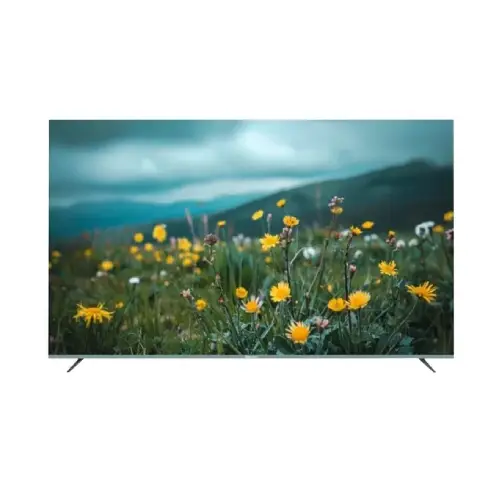
تلویزیون ال ای دی 50 اینچ برند هوریون
رزولوشن 4K این تلویزیون باعث میشود تا تصاویر با جزئیات بیشتری نمایش داده شوند.
مشاهده و خرید اقساطی
نقاط تصمیم در راهاندازی تلویزیون
در طول تنظیمات اولیه، چند جا باید براساس نیاز و شرایط خود انتخاب کنید:
انتخاب نوع اتصال به اینترنت
اگر مودم شما نزدیک تلویزیون است و کابل شبکه در دسترس دارید، اتصال کابلی معمولاً پایدارتر است. اگر فاصله زیاد است یا امکان کابلکشی ندارید، اتصال بیسیم برایتان عملیتر است. در هر دو حالت، نام و گزینهها را از روی منوی همان مدل تلویزیون دنبال کنید.
انتخاب حالت تصویر
اگر بیشتر فیلم و سریال تماشا میکنید، معمولاً حالتهای نرمتر و سینمایی برایتان مناسبتر است. اگر برای مسابقات ورزشی یا بازی از تلویزیون استفاده میکنید، حالتهایی که روی وضوح و روشنتر بودن تصویر تأکید دارند، ممکن است برای شما بهتر باشند.
فعال یا غیرفعال کردن برخی امکانات افزوده
در مسیر راهاندازی ممکن است با گزینههایی مثل روشنکردن برخی سرویسها، حالت صرفهجویی در انرژی یا اشتراکگذاری محتوا از تلفن همراه روبهرو شوید. اگر مطمئن نیستید، میتوانید فعلاً آنها را روی حالت پیشفرض بگذارید و بعداً از داخل منو تنظیم کنید.
اشتباهات متداول در راهاندازی تلویزیون
بسیاری از مشکلاتی که بعداً بهنظر پیچیده میرسند، نتیجه چند اشتباه ساده در شروع کار هستند. چند مورد رایج:
۱. بیتوجهی به محل قرارگیری تلویزیون
قرار دادن تلویزیون روبهروی پنجره یا زیر نور مستقیم باعث میشود تصویر همیشه کمکیفیت بهنظر برسد، حتی اگر تنظیمات تصویر درست باشد. سعی کنید جای تلویزیون را طوری انتخاب کنید که نور مستقیم روی صفحه نیفتد.
۲. رد کردن سریع مراحل اولیه
بعضی کاربران برای اینکه زودتر به تماشای محتوا برسند، مراحل اولیه مانند انتخاب زبان، منطقه، تنظیم ساعت و… را بدون دقت رد میکنند. نتیجه این کار میتواند نمایش نادرست زیرنویسها، ساعت نادرست برنامهها یا مشکل در برخی سرویسها باشد.
۳. واردکردن نادرست اطلاعات شبکه
اگر تلویزیون به اینترنت وصل نمیشود، قبل از هر چیز نام و رمز شبکه را دوباره بررسی کنید. حروف بزرگ و کوچک، فاصله و کاراکترهای ویژه را دقیقاً مانند تنظیمات مودم وارد کنید.
۴. تنظیمات افراطی تصویر
بالا بردن بیش از حد روشنایی، کنتراست یا اشباع رنگ فقط در نگاه اول جذاب است و بعد از مدتی باعث خستگی چشم میشود. بهتر است تغییرات را کمکم اعمال کنید و هر بار چند دقیقه با همان تنظیمات تماشا کنید تا مطمئن شوید نتیجه مناسب است.
۵. فراموشکردن بازگشت به تنظیمات پیشفرض
اگر آنقدر با تنظیمات تصویر و صدا بازی کردهاید که دیگر نمیدانید چه کردهاید، معمولاً یک گزینه «بازنشانی به تنظیمات کارخانه» یا «پیشفرض» در منو وجود دارد که همه چیز را به حالت اولیه برمیگرداند. از این گزینه وقتی استفاده کنید که واقعاً نتیجه فعلی برایتان قابل استفاده نیست.
پیشنهاد ایوان
راهنمای کامل خرید تلویزیون هوریون: امکانات، نصب و نحوه استفاده
اگر هنوز در مرحله انتخاب یا خرید تلویزیون هوریون هستید، در این مطلب با نکات مهم خرید، نصب و استفاده کلی از این تلویزیونها آشنا میشوید.
مطالعه مطلب ←
بررسی نتیجه و قدمهای بعدی پس از راهاندازی
بعد از اینکه مراحل اصلی را پشت سر گذاشتید، چند کار ساده کمک میکند مطمئن شوید همه چیز در وضعیت خوبی است:
- چند نوع محتوا را تست کنید: فیلم، برنامه تلویزیونی، کانال خبری و موسیقی را امتحان کنید تا مطمئن شوید تصویر و صدا در همه حالتها رضایتبخش است.
- وضعیت اتصال اینترنت را چک کنید: اگر تلویزیون امکان نمایش وضعیت شبکه دارد، آن را بررسی کنید و در صورت نیاز، تست اتصال بگیرید.
- منوها و امکانات را مرور کنید: کمی وقت بگذارید و منوها را یکییکی نگاه کنید تا با امکانات مختلف آشنا شوید. این کار باعث میشود بعدها سریعتر گزینههای موردنیازتان را پیدا کنید.
- افزودن دستگاههای جانبی: اگر کنسول بازی، سیستم صوتی یا پخشکننده دیگری دارید، آنها را وصل کنید و مطمئن شوید ورودیها را بهدرستی انتخاب میکنید.
اطلاعات مربوط به روشهای بهروزرسانی نرمافزار، نوع و نسخه سیستمعامل و جزئیات فنی هر مدل ممکن است در طول زمان تغییر کند؛ برای این بخشها همیشه به منوی اطلاعات دستگاه و منابع رسمی مرتبط با مدل خود مراجعه کنید.
پرسشهای پرتکرار
چگونه تلویزیون هوریون را برای اولینبار راهاندازی کنیم؟
بهصورت کلی، ابتدا تلویزیون را در محل مناسب قرار دهید، پایه یا براکت را نصب و کابل برق، آنتن و دستگاههای جانبی را وصل کنید. سپس تلویزیون را روشن کرده و مراحل روی صفحه مانند انتخاب زبان، کشور، تنظیم ساعت، تنظیمات ساده تصویر و صدا و در صورت نیاز تنظیمات شبکه را مرحلهبهمرحله انجام دهید. نام و ترتیب گزینهها ممکن است در هر مدل متفاوت باشد، بنابراین حین کار به منوی همان دستگاه توجه کنید.
چگونه تلویزیون هوریون را به اینترنت وصل کنیم؟
برای اتصال کلی، در منوی تنظیمات به بخش شبکه یا اینترنت بروید. سپس بسته به امکانات دستگاه، یکی از گزینههای اتصال بیسیم یا کابلی را انتخاب کنید. در اتصال بیسیم، نام شبکه خود را در فهرست پیدا کرده و رمز آن را وارد کنید. در اتصال کابلی، پس از اتصال کابل شبکه، معمولاً تلویزیون بهصورت خودکار ارتباط را شناسایی میکند یا باید گزینه مربوط به LAN را فعال کنید. برای جزئیات دقیق، منوی همان مدل و راهنمای همراه آن را دنبال کنید.
چطور تنظیمات تصویر تلویزیون هوریون را بهتر کنیم؟
از بخش تنظیمات تصویر، یکی از حالتهای آماده (مثل استاندارد، فیلم و …) را انتخاب و در نور محیط واقعی امتحان کنید. اگر راضی نبودید، به سراغ تنظیمات پیشرفتهتر مثل روشنایی، کنتراست و رنگ بروید و آنها را بهتدریج تغییر دهید تا به نتیجه مطلوب برسید. هر زمان احساس کردید تصویر بدتر شده، میتوانید با گزینه بازنشانی تصویر، تنظیمات را به حالت اولیه برگردانید.
اگر تلویزیون هوریون به وایفای وصل نشود چه کار کنیم؟
اول از همه نام و رمز شبکه را دوباره بررسی کنید و مطمئن شوید روی دستگاه دیگری (مثل موبایل) اینترنت دارید. سپس تلویزیون و مودم را یکبار خاموش و روشن کنید. اگر باز هم مشکل ادامه داشت، از بخش تنظیمات شبکه، شبکه را حذف و دوباره جستوجو کنید یا موقتاً از اتصال کابلی (در صورت امکان) استفاده کنید. برای روشهای دقیقتر، باید گزینههای موجود در منوی همان مدل را بررسی کنید.
آیا بعداً میتوان تنظیمات اولیه تلویزیون هوریون را تغییر داد؟
بله؛ اغلب تنظیماتی که در ابتدای راهاندازی انتخاب میکنید (مثل زبان، کشور، تنظیمات تصویر و صدا، شبکه و …) از طریق منوهای تنظیمات قابل تغییر هستند. اگر نتیجه فعلی را نمیپسندید، میتوانید به سراغ منوی تنظیمات بروید و موارد دلخواه را اصلاح کنید یا در صورت نیاز، از گزینه بازنشانی استفاده کنید.