هیچ محصولی در سبد خرید نیست.


تلویزیون را روشن کردهاید، اما کانالی پیدا نمیشود؟ یا میخواهید یک برنامه نصب کنید و میان گزینههای webOS، اینترنت و تنظیمات ورودی سرگردان شدهاید؟ معمولاً مشکل از خود تلویزیون نیست؛ کافی است اول مشخص کنید تصویر را از آنتن متصل به تلویزیون میگیرید یا از گیرنده متصل به HDMI. در حالت اول باید در تلویزیون کانالیابی کنید؛ در حالت دوم، ورودی HDMI درست را انتخاب کنید و کانالها را در گیرنده جستوجو کنید. برای برنامهها هم به اینترنت و فروشگاه برنامه سازگار با مدل خود نیاز دارید.
در این راهنما مسیر تنظیمات تلویزیون الجی را از همین تصمیم ساده شروع میکنیم. نام بعضی گزینهها با سال ساخت، نسخه webOS و منطقه خدمات متفاوت است؛ اگر منوی دستگاهتان دقیقاً مشابه متن نبود، عنوانهای انگلیسی داخل پرانتز و راهنمای داخلی همان مدل را دنبال کنید.
پاسخ سریع: اگر با HDMI تصویر میبینید، Auto Tuning تلویزیون مشکل کانالهای دستگاه گیرنده را حل نمیکند. ابتدا ورودی HDMI را درست انتخاب کنید و سپس سراغ منوی همان دستگاه بروید.
بسیاری از جستوجوهای «تنظیم تلویزیون ال جی» در واقع درباره منبع تصویر است. کابل آنتن که به درگاه Antenna/RF تلویزیون وصل باشد، از تیونر داخلی استفاده میکند. اما دستگاهی که با HDMI وصل میشود، کانالهای خودش را مدیریت میکند. اینترنت و برنامههای آنلاین هم مسیر جداگانهای دارند. این جدول نقطه شروع را روشن میکند:
| هدف شما | اتصال موردنیاز | از کجا شروع کنید؟ |
|---|---|---|
| دیدن شبکههای آنتنی | آنتن به ورودی آنتن تلویزیون | Channels و Auto Tuning |
| دیدن تصویر گیرنده یا کنسول | کابل HDMI به تلویزیون | Input یا Home Dashboard و شماره HDMI |
| اجرای برنامه اینترنتی | Wi-Fi یا کابل شبکه | Network، سپس APPS یا LG Content Store |
| پخش تصویر گوشی | شبکه مشترک یا قابلیت اشتراک تصویر سازگار | Screen Share یا AirPlay، بسته به گوشی و مدل |
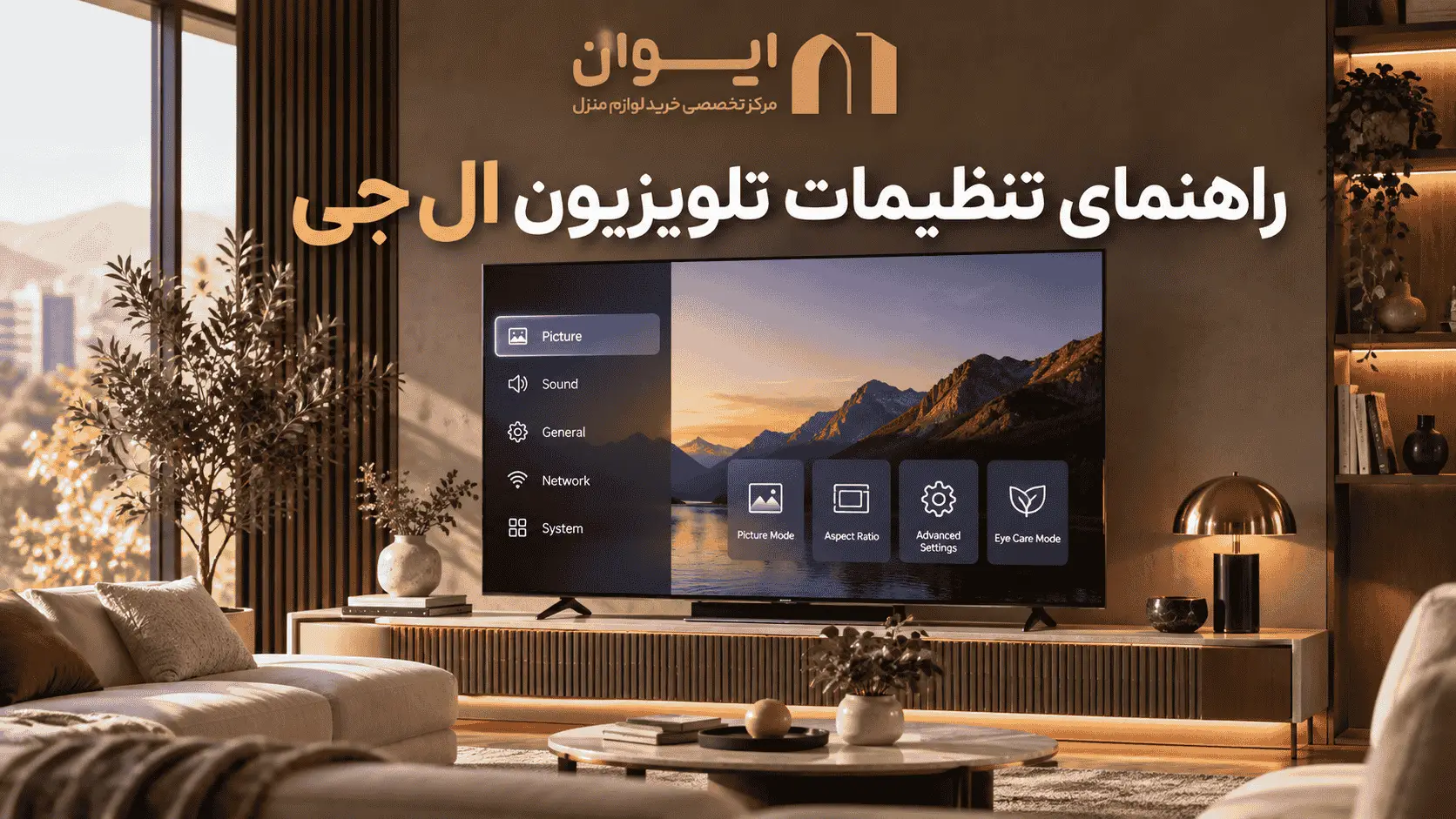
دکمه چرخدنده روی کنترل معمولاً «تنظیمات سریع» را باز میکند. برای دیدن همه گزینهها، All Settings را بزنید. دکمه Home شما را به صفحه اصلی برنامهها و ورودیها میبرد. اگر از کنترل جادویی استفاده میکنید، حرکت اشارهگر و کلید چرخان فقط روش انتخاب را عوض میکند؛ عنوان منوها به نسخه سیستمعامل وابسته است.
برای یافتن نسخه نرمافزار، از بخش Support و اطلاعات تلویزیون یا Software Update استفاده کنید. شماره مدل را نیز روی برچسب پشت دستگاه یا در اطلاعات محصول پیدا میکنید. وقتی مسیر یک منو با این مقاله فرق دارد، User Guide الجی در خود تلویزیون یا صفحه پشتیبانی مدل، مرجع دقیقتری است.
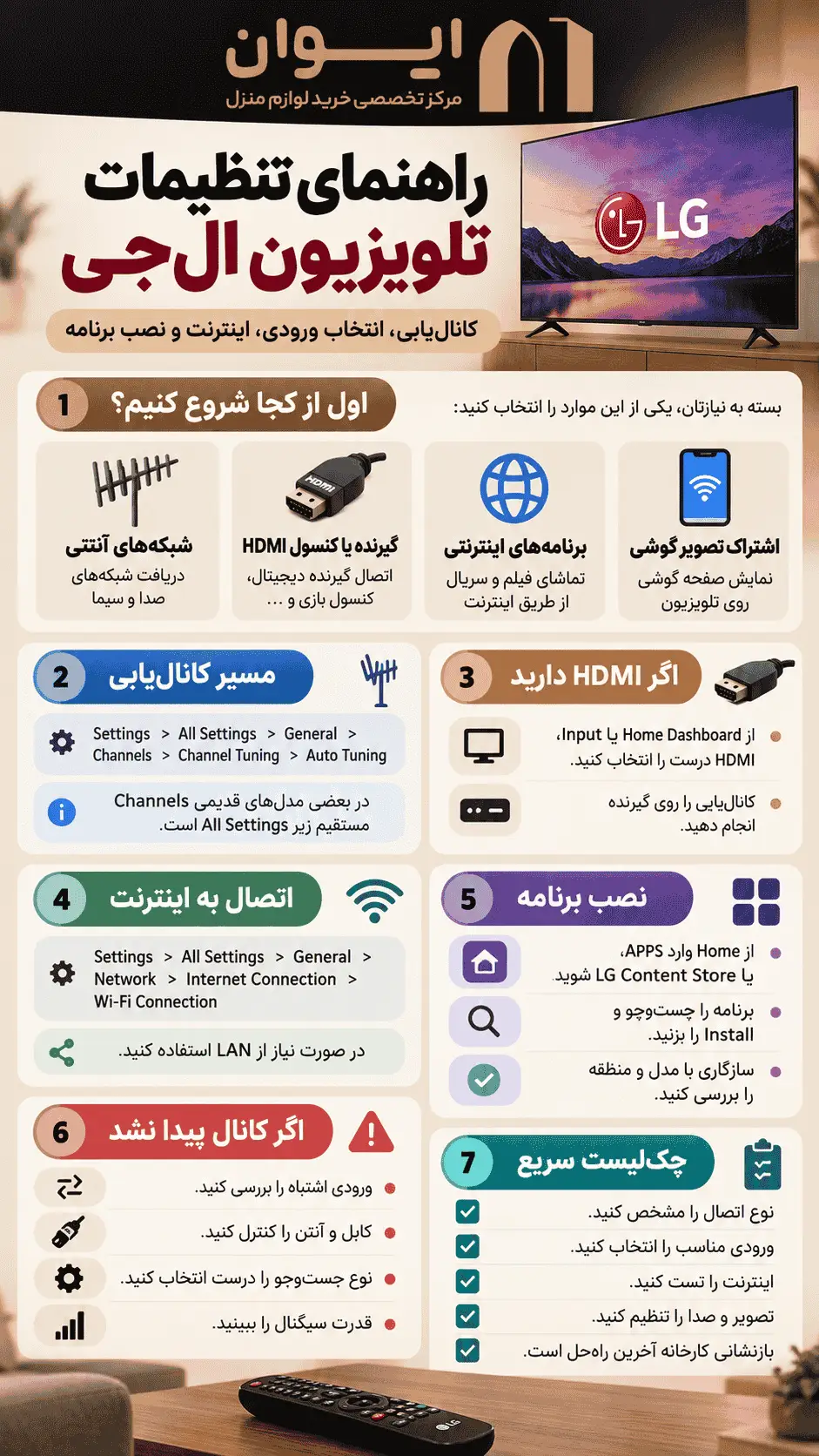
برای جستوجوی خودکار شبکههای دریافتی، ابتدا کابل آنتن را محکم به ورودی مربوط وصل کنید. بعد از کنترل، دکمه Settings را بزنید و این مراحل را طی کنید:
الجی توضیح میدهد که تلویزیون پس از جستوجوی خودکار، کانالهای قابل دریافت را ذخیره میکند. تعداد و کیفیت کانالها به پوشش منطقه، آنتن، کابل و تیونر همان مدل بستگی دارد. اگر از گیرنده جداگانه استفاده میکنید، طبق راهنمای رسمی کانالیابی الجی نیازی به Auto Tuning تلویزیون برای کانالهای آن گیرنده نیست.
اگر فقط چند شبکه غایباند یا میخواهید وضعیت دریافت را ببینید، در همان بخش Channel Tuning به Manual Tuning بروید. نوع اتصال را متناسب با آنتن انتخاب کنید و اطلاعات سیگنال را بررسی کنید. این گزینه برای تشخیص ضعف سیگنال مفید است، اما وارد کردن فرکانس یا پارامترهای نادرست کمکی نمیکند؛ داده معتبر منطقه یا دفترچه دستگاه را ملاک بگیرید. برای کانالهایی که قبلاً دریافت میشدند و اکنون قطع شدهاند، ابتدا کابل و محل آنتن را کنترل کنید و بعد جستوجوی مجدد را انجام دهید.
پیشنهاد ایوان
اگر بدون چک یا ضامن میخواهید بخرید، اسنپپی، اعتبار خرد تارا، سیبپی، بتا یا وایب گزینههای شمایند. اگر بازنشستهٔ تأمین اجتماعی هستید، بتا و وایب مخصوص شما طراحی شدهاند. برای سقف اعتباری بالاتر (کالاپی، نوپی، وام فوری تارا) به چک یا ضامن نیاز دارید.
اگر قدرت یا کیفیت سیگنال در Manual Tuning پایین است، جابهجایی آنتن یا بررسی کابل معمولاً منطقیتر از تکرار پشتسرهم جستوجو است. برای آنتن ساختمان، وضعیت توزیع سیگنال را هم بررسی کنید. الجی مسیر مشاهده وضعیت سیگنال را برای نسخههای مختلف webOS توضیح داده است.
بعد از جستوجو، احتمالاً میخواهید فقط کانالهای پرمصرفتان در دسترس باشند. در مدلهای جدید مسیر Settings ← All Settings ← General ← Channels ← Channel Manager ← Edit Favorites را بررسی کنید. کانال دلخواه را به فهرست علاقهمندیها اضافه کنید و هنگام تماشا، همان فهرست را باز کنید. امکان و شکل جابهجایی، حذف یا رد کردن کانال در مدلها و نوع پخش فرق میکند؛ اگر گزینهای خاکستری است، منبع ورودی و محدودیتهای همان نسخه را بررسی کنید. برای گیرنده HDMI، ترتیب کانالها را باید در منوی گیرنده تغییر دهید.
برای اتصال بیسیم در بسیاری از تلویزیونهای ۲۰۲۱ به بعد، به Settings ← All Settings ← General ← Network ← Internet Connection ← Wi-Fi Connection بروید. شبکه خانه را انتخاب کنید و رمز را با دقت وارد کنید. برای اتصال سیمی، کابل LAN را میان روتر و درگاه شبکه تلویزیون وصل کنید و وضعیت Wired Connection را ببینید. نام دقیق گزینهها در مدلهای قدیمی متفاوت است.
اگر نام شبکه دیده نمیشود، ابتدا مطمئن شوید روتر روشن است و گوشی شما همان شبکه را میبیند. اگر تلویزیون به Wi-Fi وصل است ولی برنامهها باز نمیشوند، دسترسی اینترنت را روی دستگاه دیگر امتحان کنید، سپس تلویزیون و روتر را یک بار راهاندازی مجدد کنید. وضعیت اتصال شبکه را از منو بررسی کنید. دستکاری DNS یا بازنشانی کارخانه را به نخستین راهحل تبدیل نکنید؛ خطای اتصال میتواند از اینترنت خانه یا خود سرویس برنامه باشد. مسیر رسمی عیبیابی اتصال الجی نیز همین بررسی اولیه دستگاههای دیگر را پیشنهاد میکند.
پیشنهاد ایوان
تلویزیون هوریون در بازار ایران بهعنوان یک گزینه در کنار برندهای دیگر حضور دارد و معمولاً در دسته تلویزیونهای خانگی و هوشمند، با اندازهها و امکانات متنوع عرضه میشود. بسته به مدل، میتوانید آن را برای استفادههای مختلف مثل تماشای فیلم و سریال، شبکههای تلویزیونی، بازیهای ویدیویی یا اتصال به اینترنت و اپلیکیشنها در نظر بگیرید.
پس از اتصال اینترنت، دکمه Home را بزنید و وارد APPS یا در بعضی نسخهها LG Content Store شوید. نام برنامه را جستوجو کنید، صفحه آن را باز کنید و Install را بزنید. پس از نصب، آیکون برنامه معمولاً در صفحه اصلی دیده میشود. ممکن است برای دریافت یا استفاده از برخی برنامهها، ورود به حساب الجی یا پذیرش شرایط خدمات لازم باشد.
اگر برنامهای در جستوجو پیدا نمیشود، الزاماً ایراد تلویزیون نیست: سازگاری با مدل و نسخه webOS، منطقه خدمات الجی و عرضه آن برنامه در منطقه را بررسی کنید. وجود یک برنامه در گوشی یا یک تلویزیون الجی دیگر، عرضه آن برای دستگاه شما را تضمین نمیکند. سراغ فایل نصب نامطمئن یا راهکارهایی که شرایط سرویس را دور میزنند نروید؛ webOS فروشگاه و روش نصب متفاوتی با گوشیهای اندرویدی دارد.
اگر دکمه Install کار نمیکند یا دانلود متوقف میشود، این ترتیب را امتحان کنید:
راهنمای رسمی الجی برای نصب برنامه نیز اتصال اینترنت، حساب، کشور خدمات و فضای خالی را از عوامل مهم میداند. بعضی سرویسهای ویدئویی ممکن است با توجه به منطقه یا شرایط خود سرویس در دسترس نباشند.
برای تصویر به All Settings ← Picture بروید و از یک حالت تصویر متناسب با اتاق و نوع محتوا شروع کنید. اگر تصویر بیش از حد سرد، روشن یا اغراقآمیز است، ابتدا حالت تصویر را عوض کنید و سپس روشنایی را متناسب با نور اتاق تنظیم کنید. برای همه خانهها و همه فیلمها یک عدد «بهترین روشنایی» وجود ندارد. اگر تصویر ناگهان تیره به نظر میرسد، گزینههای صرفهجویی انرژی و حالت تصویر را هم بررسی کنید. هنگام تنظیم، به یاد داشته باشید برخی گزینهها برای هر ورودی یا نوع محتوای HDR جداگانه اعمال میشوند.
برای صدا، از All Settings ← Sound ← Sound Out خروجی را انتخاب کنید: بلندگوی داخلی تلویزیون، دستگاه بلوتوثی یا خروجی HDMI ARC/eARC در مدلهای سازگار. اگر تصویر دارید و صدا ندارید، اول ببینید خروجی صدا روی بلندگوی درست است یا نه؛ سپس صدای دستگاه متصل و کابل را بررسی کنید. برای ساندبار، کابل باید به درگاههای دارای برچسب ARC/eARC در دو دستگاه وصل شود و تنظیم خروجی هم با آن سازگار باشد. نام گزینهها با نسخه webOS تغییر میکند.
برای کنسول یا گیرنده، کابل HDMI را وصل کنید، سپس با دکمه Input یا صفحه Home Dashboard، شماره HDMI همان درگاه را بزنید. اگر «No Signal» میبینید، روشن بودن دستگاه دوم، جای کابل و انتخاب همان شماره HDMI را بررسی کنید. برای گوشیهای اندرویدی، امکان اشتراک صفحه به قابلیت گوشی و تلویزیون بستگی دارد؛ گزینهای مانند Screen Share/Cast را در گوشی و منوی مرتبط در تلویزیون پیدا کنید. در آیفون و تلویزیونهای سازگار با AirPlay، هر دو دستگاه را به یک شبکه Wi-Fi وصل کنید، سپس Screen Mirroring را از Control Center انتخاب کنید. قابلیت AirPlay روی همه مدلهای الجی وجود ندارد؛ راهنمای اشتراک تصویر الجی را با مدل خود تطبیق دهید.
قبل از پاک کردن تنظیمات، مشکل را به یک بخش محدود کنید: کانال، اینترنت، برنامه، تصویر یا صدا. کابل و ورودی را بررسی کنید، اتصال را تست کنید و در صورت نیاز نرمافزار تلویزیون را از بخش Support بهروزرسانی کنید. اگر فقط تصویر یا صدا بههم ریخته، تنظیم همان بخش را برگردانید؛ بازنشانی کامل آخرین گزینه است.
در بسیاری از مدلهای webOS 6.0 تا 25، مسیر بازنشانی Settings ← All Settings ← General ← System ← Reset to Initial Settings است؛ در برخی نسخههای قدیمیتر این گزینه زیر Support قرار دارد. بازنشانی میتواند برنامهها، حسابها، کانالهای ذخیرهشده و تنظیمات شخصی را پاک کند. پیش از انجام آن، رمز Wi-Fi و اطلاعات ورود برنامهها را آماده کنید و پیام تأیید روی صفحه را بخوانید. در برخی مدلهای تازهتر گزینهای برای حفظ تنظیمات شبکه وجود دارد، اما نباید فرض کنید در دستگاه شما هم فعال است. راهنمای بازنشانی الجی تفاوت نسخهها را نشان میدهد.
پیشنهاد ایوان
اگر مسئله اصلیتان پیدا نکردن شبکههاست، راهنمای جداگانه کانالیابی را برای بررسی مرحلهای مشکل بخوانید.
مسیر درست تنظیمات تلویزیون الجی به کاری که میخواهید انجام دهید بستگی دارد. برای شبکههای آنتنی از Channel Tuning، برای دستگاه گیرنده از ورودی HDMI و برای برنامههای آنلاین از اتصال اینترنت و فروشگاه برنامه شروع کنید. پس از این سه تصمیم، تنظیم تصویر و صدا و رفع خطاها سادهتر میشود. چون منوهای webOS در سالها و مدلهای مختلف تفاوت دارند، در صورت مغایرت نام گزینهها، شماره مدل و راهنمای همان دستگاه را ملاک قرار دهید. اگر در مرحله انتخاب یا مقایسه تلویزیون هستید، میتوانید مدلهای تلویزیون در ایوان را ببینید و قابلیتهای مدل موردنظرتان، بهویژه سیستمعامل، تیونر و درگاههای اتصال، را در مشخصات آن بررسی کنید.
در بسیاری از مدلهای جدید: Settings ← All Settings ← General ← Channels ← Channel Tuning ← Auto Tuning. در برخی مدلهای قدیمیتر گزینه Channels مستقیماً زیر All Settings قرار دارد.
ابتدا بررسی کنید آنتن مستقیماً به ورودی آنتن تلویزیون وصل باشد. سپس نوع سیگنال، اتصال کابل و قدرت دریافت را در Manual Tuning بررسی کنید. اگر از گیرنده HDMI استفاده میکنید، کانالیابی باید روی خود گیرنده انجام شود.
تلویزیون را به اینترنت وصل کنید، از Home به APPS یا LG Content Store بروید، نام برنامه را جستوجو و Install را انتخاب کنید. عرضه برنامه به مدل، نسخه webOS و منطقه خدمات بستگی دارد.
تلویزیونهای هوشمند الجیِ مجهز به webOS از مسیر فروشگاه برنامه سازگار با خودشان استفاده میکنند؛ فایل APK اندروید مسیر معمول نصب برنامه روی webOS نیست.
در بسیاری از مدلهای ۲۰۲۱ به بعد مسیر All Settings ← General ← Network ← Internet Connection ← Wi-Fi Connection است. شبکه را انتخاب و رمز را وارد کنید؛ در مدلهای قدیمیتر جای منو ممکن است فرق کند.
روشن بودن گیرنده، محکم بودن کابل HDMI و شماره درگاه را بررسی کنید و از Input همان HDMI را انتخاب کنید. کانالیابی تلویزیون برای رفع «No Signal» ورودی HDMI کاربرد ندارد.
در Sound ← Sound Out بررسی کنید صدا به بلندگوی داخلی یا دستگاه صوتی درست فرستاده شود. سپس میزان صدای تلویزیون و دستگاه متصل، اتصال کابل و حالت بیصدا را کنترل کنید.
بله، بازنشانی کامل معمولاً تنظیمات شخصی، برنامههای نصبشده و فهرست کانالها را حذف میکند. پیش از تأیید، متن هشدار خود تلویزیون را بخوانید؛ گزینهها و دامنه پاکسازی به مدل بستگی دارد.