هیچ محصولی در سبد خرید نیست.

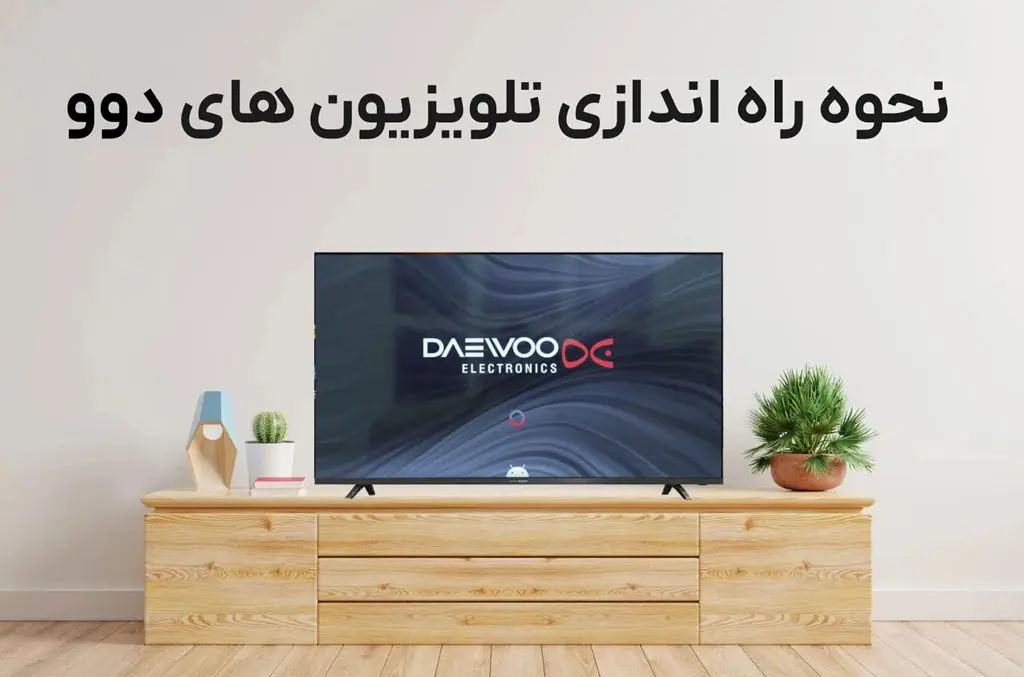
احتمالا بسیاری از شما کاربران به مشکلاتی هنگام راهاندازی تلویزیون های دوو برخورد کرده اید، یا ترس این را داشته اید که در مراحل راه اندازی مرحله ای را اشتباه انجام بدهید که هیچ وقت امکان درستش کردن آن نباشد. به همین دلیل ما در این مقاله تصمیم به آموزش نحوه راه اندازی تلویزیون های دوو پرداخته ایم تا شما به راحتی با انجام دادن گام به گام این مراحل بتوانید تلویزیون دوو خود را راهاندازی کنید و از تمامی امکانات آن استفاده کنید. راه اندازی تلویزیون های دوو بسیار راحت است اما این مراحل دارای نکاتی است که انجام دادن آنها باعث بهبود تجربه کاربری و شخصی سازی بعضی از ویژگی های جذاب این رابط کاربری میشود. با ایوان همراه باشید.
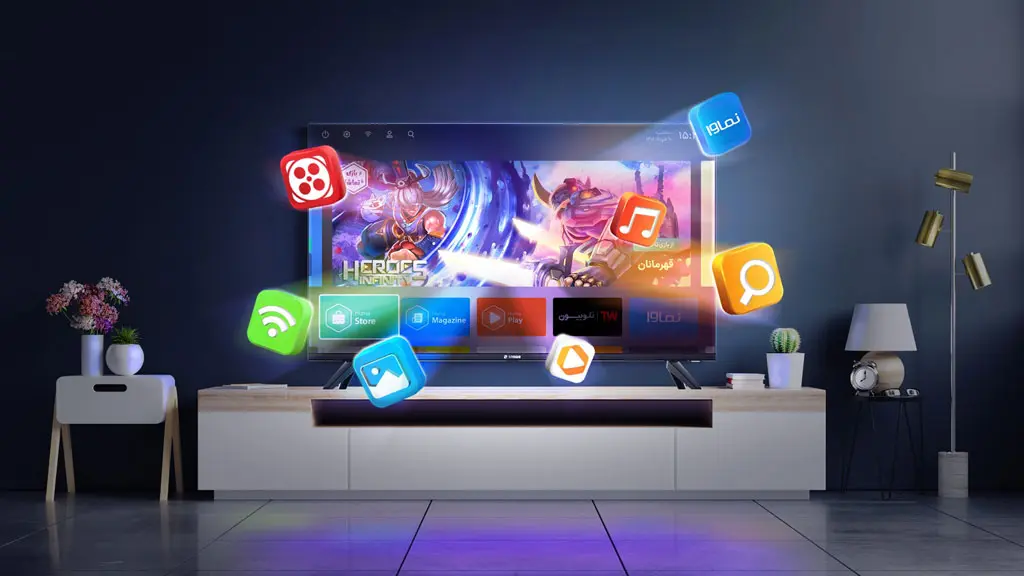
رابط کاربری (سیستم عامل) در انواع تلویزیون هوشمند نقش مهمی ایفا میکند. رابط کاربری تلویزیون های دوو، هوما است که بصورت اختصاصی برای تلویزیون های دوو و اسنوا طراحی شده است. این رابط کاربری دارای قابلیت های متنوعی است که بهترین تجربه کاربری را برای شما به ارمغان بیاورد. دلیلی که این رابط کاربری را نسبت به دیگر رابط کاربری ها متمایز میکند یکپارچه بودن این رابط کاربری با تلویزیون های دوو است، این یکپارچگی به دلیل تولید اختصاصی رابط کاربری هوما بر تلویزیون های دوو است.
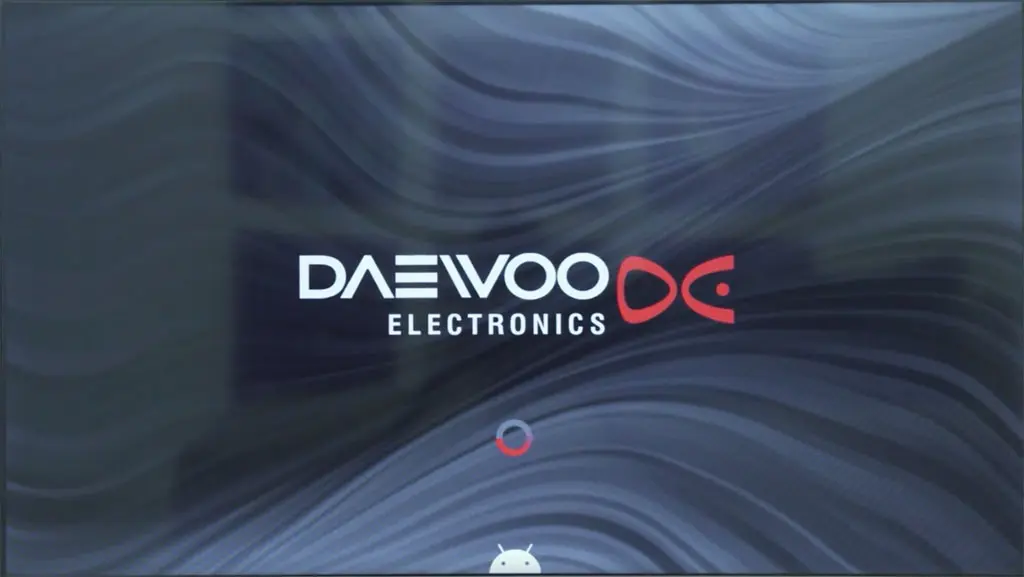
پس از خارج کردن تلویزیون از جعبه از طریق کنترل تلویزیون خود را روشن کرده اگر کنترل تلویزیون شما کار نکرد احتمالا مشکل از باتری ریموت کنترل باشد. بنابراین باتری آن را عوض کرده و دوباره امتحان کنید. پس از روشن کردن تلویزیون احتمالا با این تصویر مواجه میشوید، امکان داره این مرحله زمان زیادی ببرد اما نگران نشوید و منتظر بمانید، در این مرحله سیستم عامل در حال راه اندازی داخل تلویزیون شما است.
پس از فعال شدن سیستم عامل بر روی تلویزیون شما روی گزینه ورود کلیک کرده و سپس در صفحه خوش آمدید روی گزینه شروع کلیک کنید تا راه اندازی تلویزیون شروع شود.
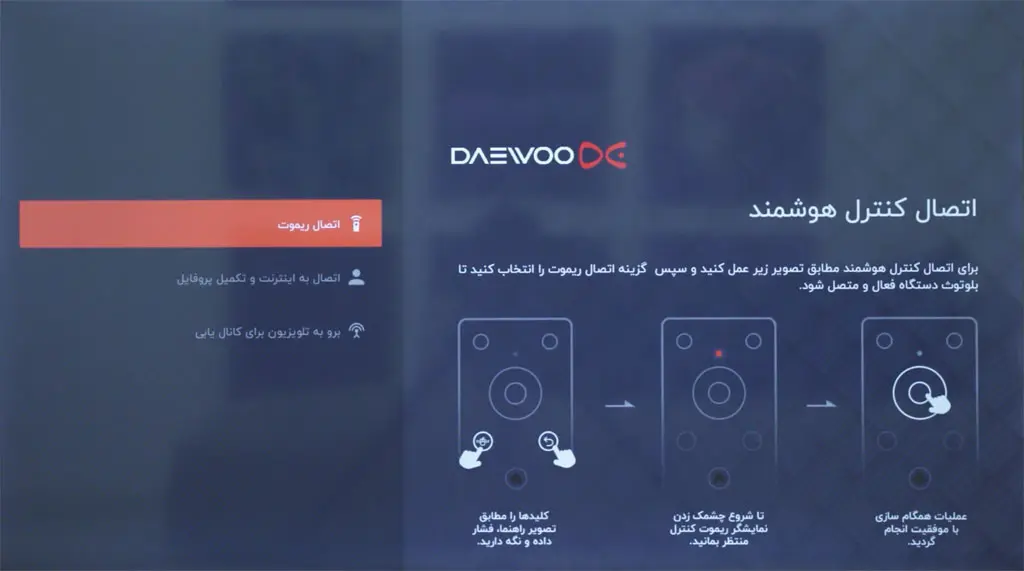
احتمالا تلویزیون شما دارای یک کنترل هوشمند است در این مرحله باید کنترل خود را به تلویزیون متصل کنید. برای این کار ابتدا باید دو دکمه داخل تصویر را فشار دهید تا چراغ بالای کنترل قرمز شود، روشن شدن چراغ به این معنی است که کنترل تلویزیون شما به تلویزیون متصل شده است. سپس روی گزینه اتصال ریموت کلیک کنید تا از طریق بلوتوث متصل شود. پس این کارها کنترل هوشمند به تلویزیون متصل شده است و میتوانید از امکانات متوع آن استفاده کنید. اتصال این کنترل از طریق بلوتوث انجام میشه که اتصال بسیار نرم و روانی را به شما ارائه میکند.
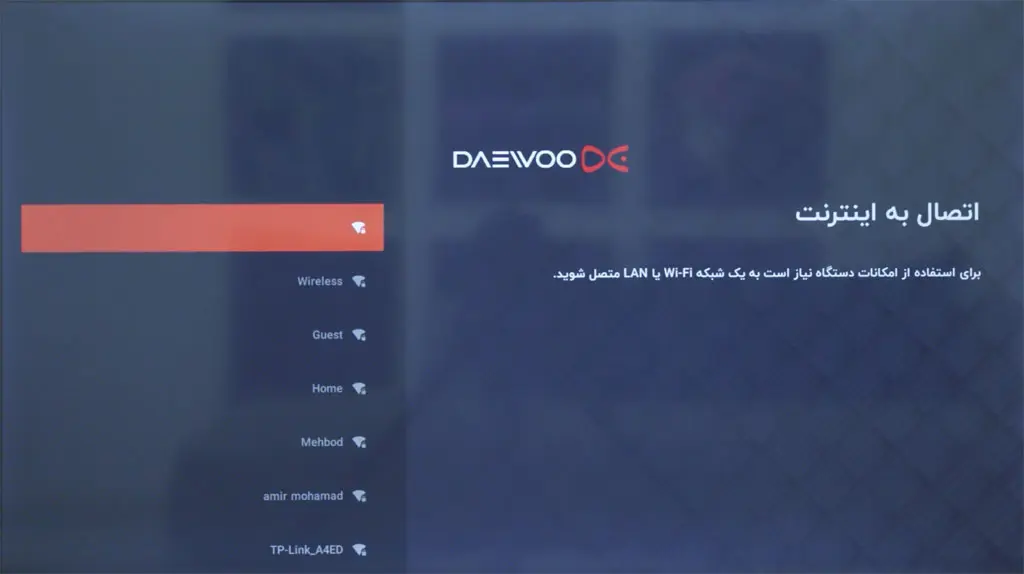
پس از اتصال ریموت کنترل به تلویزیون باید تلویزیون خود را به اینترنت متصل کنید تا بتوانید به تمامی امکانات این تلویزیون دسترسی داشته باشید. برای اینکه به شبکه اینترنت متصل شوید رو گزینه “اتصال به اینترنت و تکمیل پروفایل” کلیک کنید. سپس شبکه اینترنت خود را انتخاب کرده و روی آن کلیک کنید. صفحه ای برای شما نمایش داده میشود که در آن صفحه باید رمز WIFI خود را وارد کنید. اگر تمامی این مراحل را درست انجام بدهید شما به شبکه ی وای فای متصل خواهید شد.
یک روش دیگر نیز برای اتصال به اینترنت وجود دارد، در این روش باید مودم خود را از طریق یک کابل LAN به تلویزیون متصل کنید و سپس به راحتی از تلویزیون استفاده نمایید.
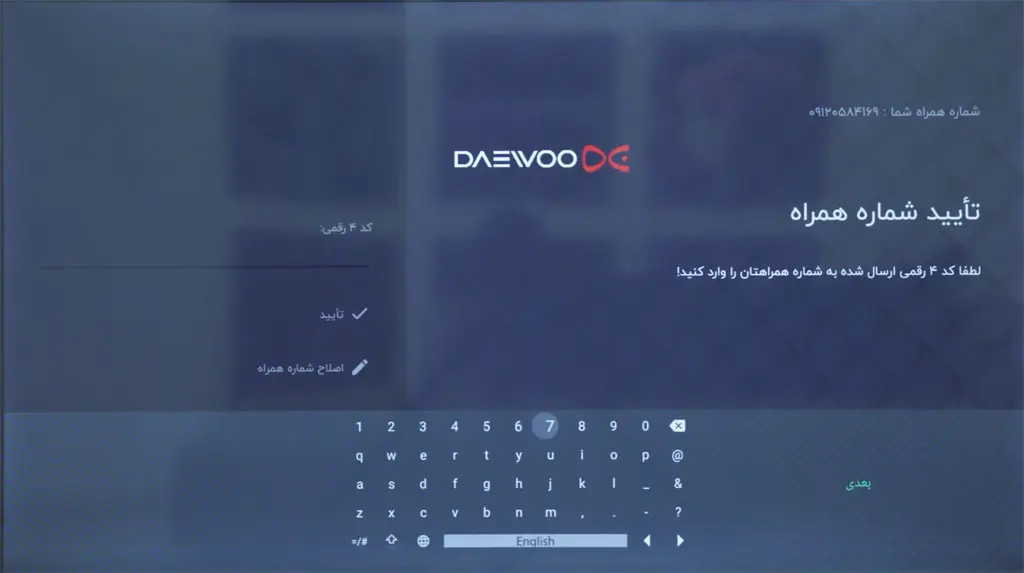
پس از اتصال به اینترنت زمان تکمیل پروفایل است. برای این کار ابتدا باید شمارهی موبایل خود را وارد کنید، پس از وارد کردن شماره موبایل خود پیامی در گوشی خود دریافت میکنید که حاوی کد تایید است. این کد را داخل تلویزیون خود وارد کنید.
در مرحله بعد باید نام و نام خانوادگی خود را وارد کنید. این مراحل کاملا اختیاری هستند و میتوانید این پروسه را در زمان دیگری طی کنید، اما بهتر است این کار ها موقع راه اندازی انجام بدهید تا بیشترین بهرمندی از این رابط کاربری را داشته باشید.
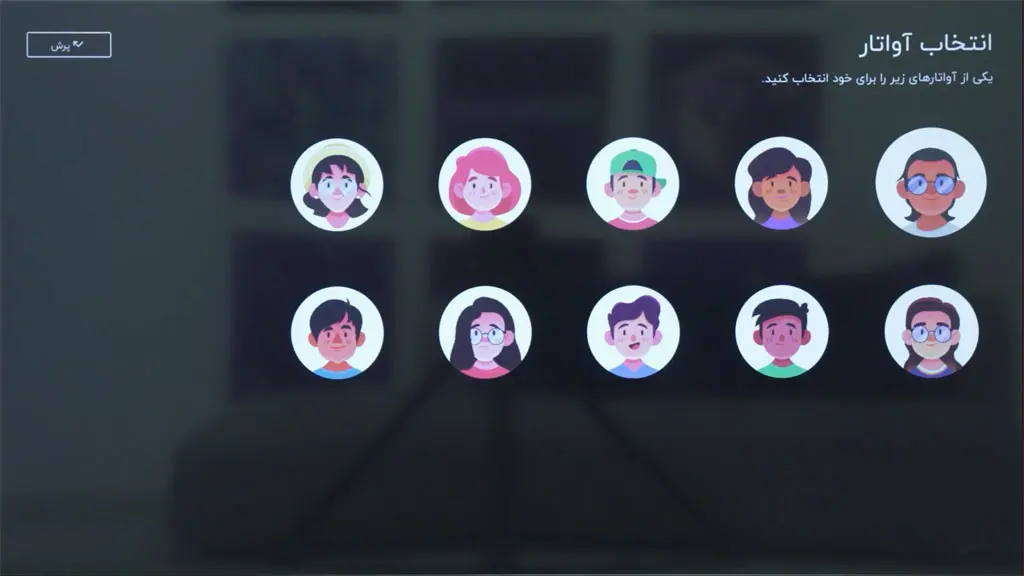
در این مرحله مبتوانید آواتاری را برای خودتان در نظر بگیرید. اگر علاقه ای به این کار نداشتید یا حتی اگر خواستید این کار را در زمان دیگری انجام بدهید، میتوانید از گزینه پرش استفاده کنید که این مرحله را بطور کامل حذف خواهد کرد.
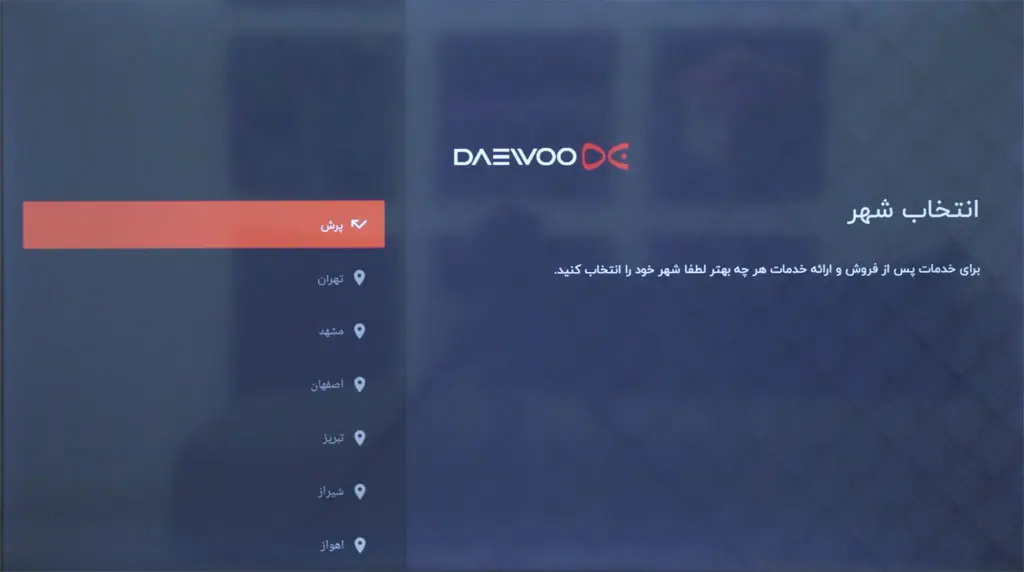
مراحل تکمیل پروفایل تقریبا تمام است. در مرحله آخر شما باید شهر خود را انتخاب کنید. این کار باعث میشود محتوا و قابلیت های این رابط کاربری بسیار شخصی سازی تر شود، مانند اوقات شرعی، آب و هوا، اخبار و … مانند مراحل قبلی این مرحله هم دارای گزینه پرش است که به شما این امکان را میدهد که در زمان دلخواه این کار انجام بدهید.
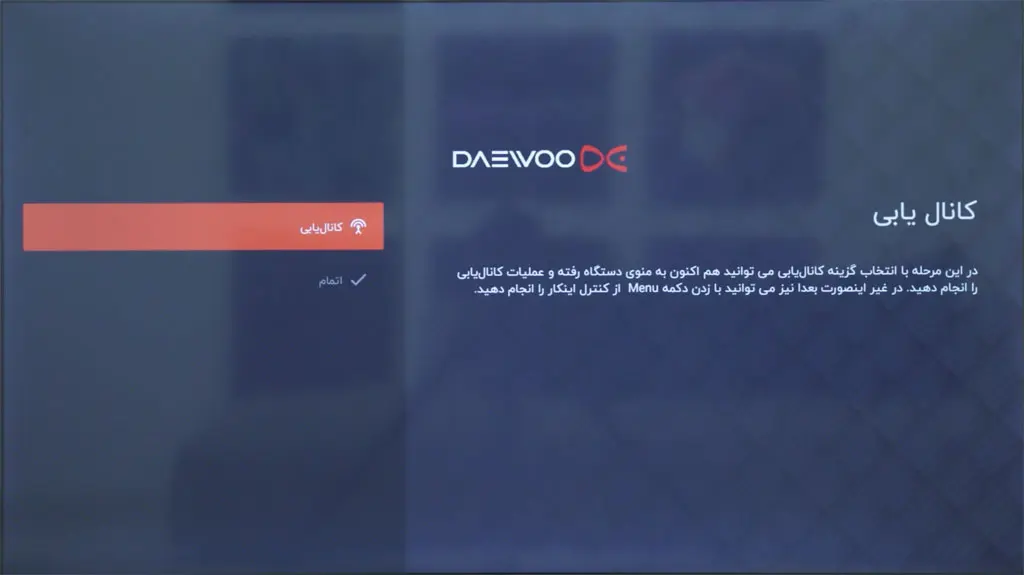
پس از اتصال به اینترنت و تکمیل پروفایل در مرحله آخر باید کانال یابی را انجام بدهید. شما دو گزینه دارید که میتوانید روی گزینه اتمام کلیک کنید و وارد رابط کاربری اختصاصی هوما شوید و از قابلیت های بسیار آن استفاده کنید، و یا شروع به کانال یابی نمایید.
برای کانال یابی باید روی گزینه “کانال یابی” کلیک کنید و سپس روی گزینه MENU بزنید تا فرایند کانال یابی شروع شود.
پس اتمام مراحل شما وارد رابط کاربری میشوید و میتوانید از تمامی امکانات این تلویزیون هوشمند استفاده کنید. اگر در مراحل به مشکلی برخورد کردید که جواب آن داخل این مقاله نبود، میتوانید با پشتیبانی دوو از طریق شماره 1699 تماس بگیرید و مشکل خود را شرح دهید تا متخصصان بتوانند مشکل شما را برطرف کنند.
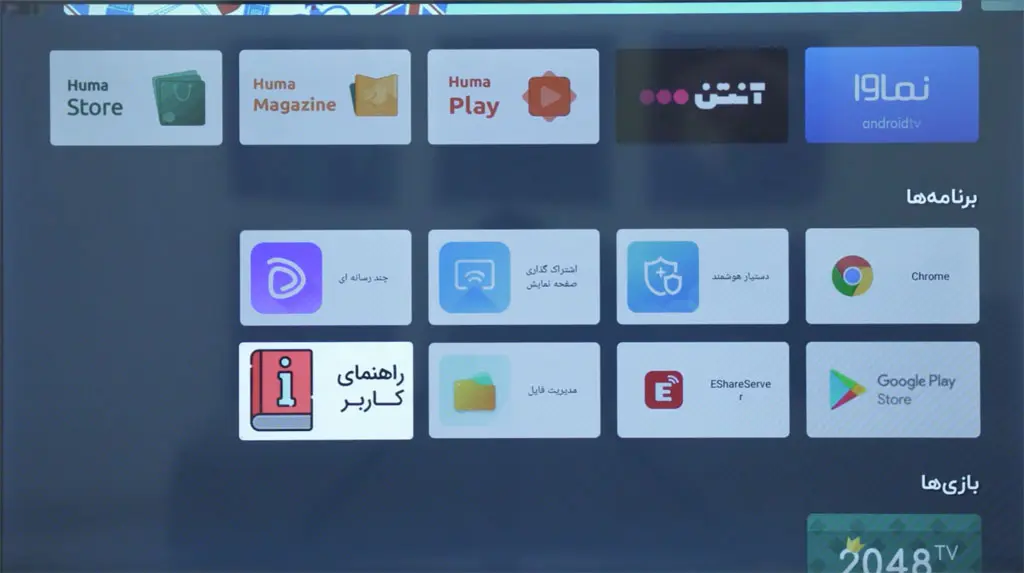
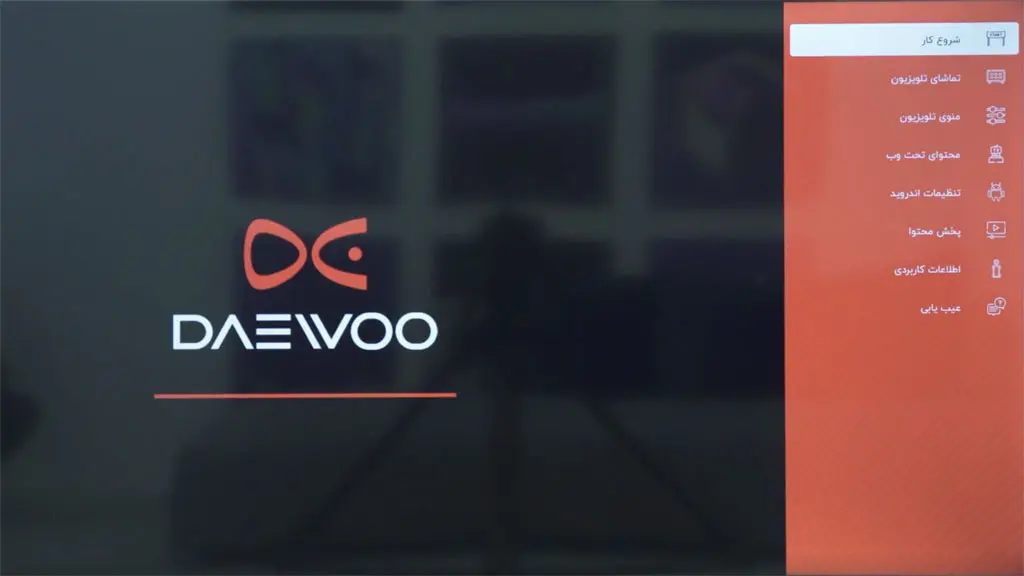
پس از وارد شدن به رابط کاربری اختصاصی هوما امکان دارد بعضی از قابلیت های این رابط کاربری نامفهوم و مبهم باشد، اما نیاز به نگرانی نیست و فقط کافیست در صفحه ی اول این رابط کاربری در بخش راهنمای کاربر کلیک کنید. در این بخش، اطلاعات بسیار زیادی در رابطه با تلویزیون به شما نمایش داده میشود. و حتی اگر مشکلی با تلویزیون داشتید میتوانید به بخش عیب یابی مراجعه کنید.
شرکت دوو با تحقیق و بهبود رابط کاربری توانسته راه اندازی تلویزیون های دوو را بسیار راحت کند، اما بدلیل حجم تقریبا بالای اطلاعات خواسته شده امکان دارد این پروسه مقداری پیچیده شود و این شاید باعث شود تا بعضی از کاربران تمامی مراحل را رد کرده باشند و در استفاده اول از این رابط کاربری اختصاصی بهترین تجربه ی کاربری را کسب نکنند. اما یکی از بهترین ویژگی های این رابط کاربری قابلیت های شخصی سازی شدهی آن است و تمامی اطلاعات خواسته شده در راه اندازی به همین منظور بوده است. بطور مثال از شهر شما برای اطلاع رسانی دقیق اوقات شرعی و آب و هوا استفاده میشود یا از شماره ی موبایل شما برای اطلاع رسانی ویژگی های جدید استفاده خواهد شد. امیدواریم که با مطالعه این مقاله تمامی مشکلات شما در راه اندازی تلویزیون دوو حل شده باشد. شما میتوانید انواع تلویزیون های دوو و باقی برند های تلویزیون را از هایپر کالای ایوان همین حالا خریداری فرمایید.